סרטוני הסבר על AI ואוטומציה, בעברית
כל סרטון מסביר רעיון אחד בדקה עד שלוש דקות, עם דוגמה מתוך הבניות של AgeBridge: מה זה API, איך עובד Webhook, איך קוראים JSON ואיך בונים ב־Make. לכל סרטון יש תמליל מלא, והוא מופיע גם בתוך הבנייה המודרכת, בדיוק בשלב שבו צריך אותו.
רוצים לבנות תוך כדי? לבניות המודרכות
יסודות ה־AI

מה זה בעצם AI, ומה הוא לא יכול לעשות
מה זה בעצם AI: תוכנה שלמדה מהמון דוגמאות ומנבאת תשובה סבירה. מה הוא עושה טוב, ושלוש מגבלות שלו, כפי שתראו בבוט הטלגרם שלכם.
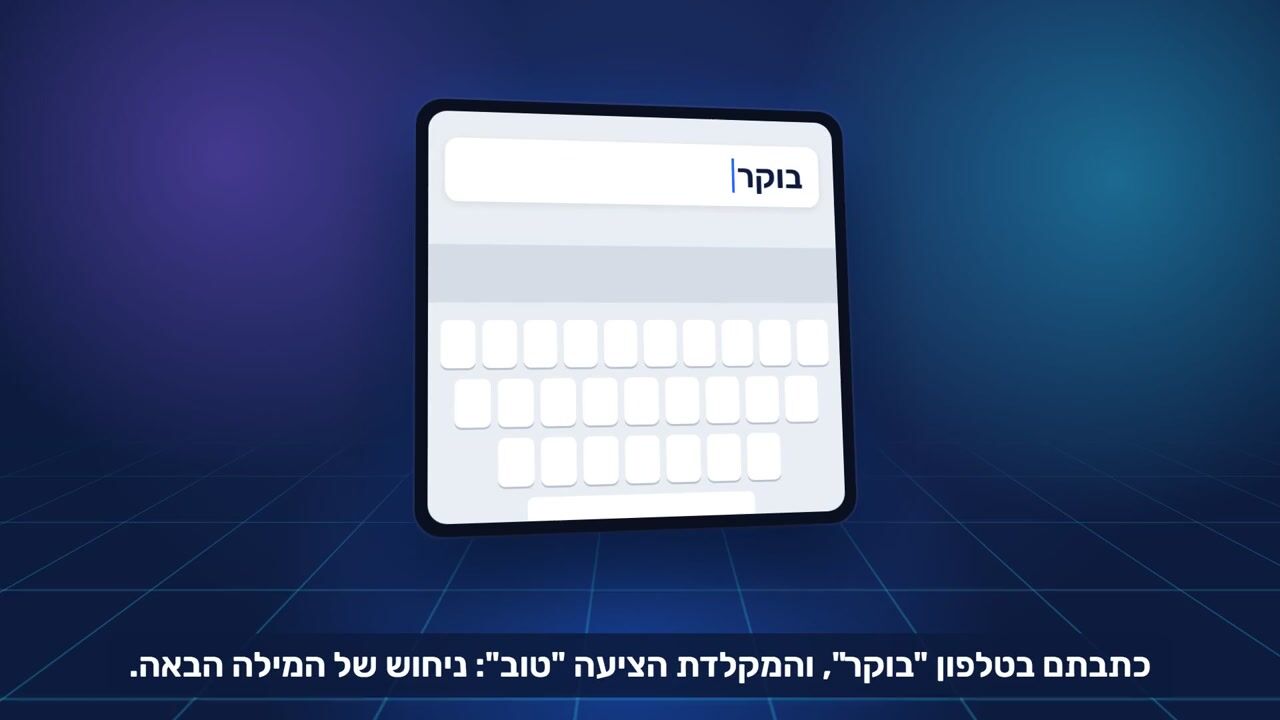
מה זה LLM? ככה Gemini כותב את התשובות בבוט שלכם
LLM הוא השלמה אוטומטית שלמדה מהמון טקסט. כך Gemini כותב את התשובות בבוט שלכם, ולמה הוא לא יודע מה שלא נתתם לו.
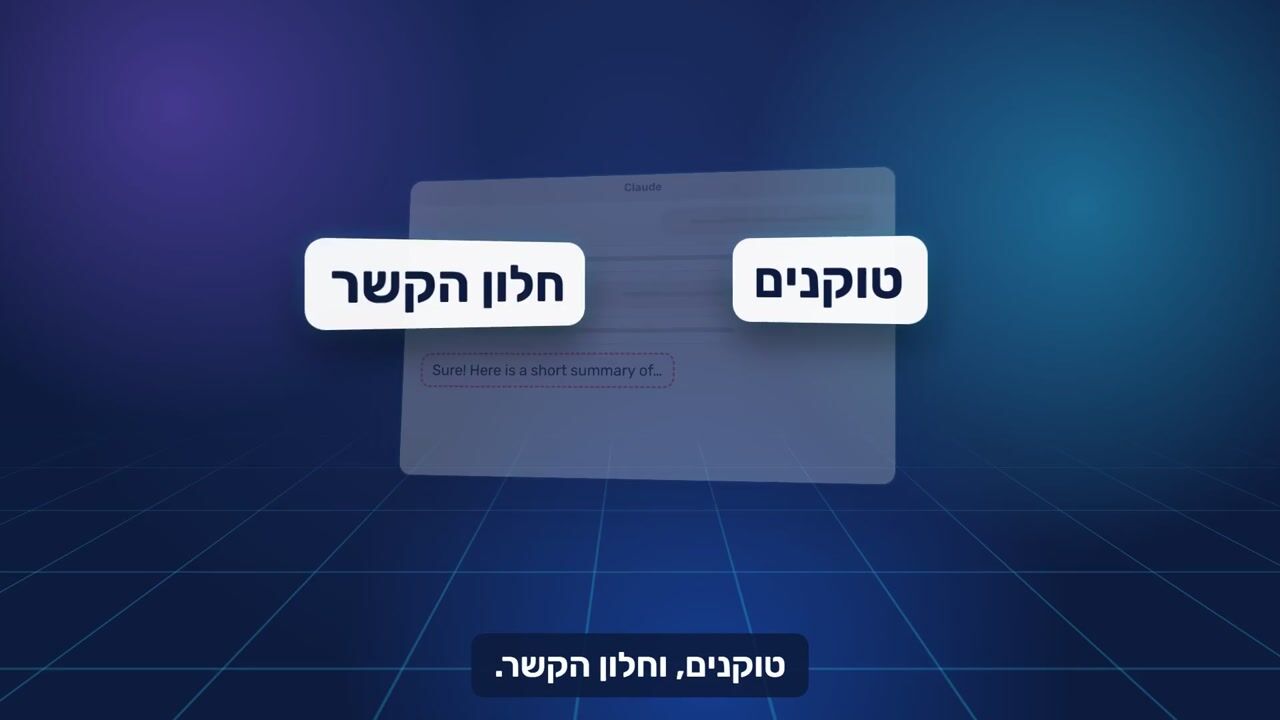
טוקנים וחלון הקשר: כמה AI רואה בבת אחת
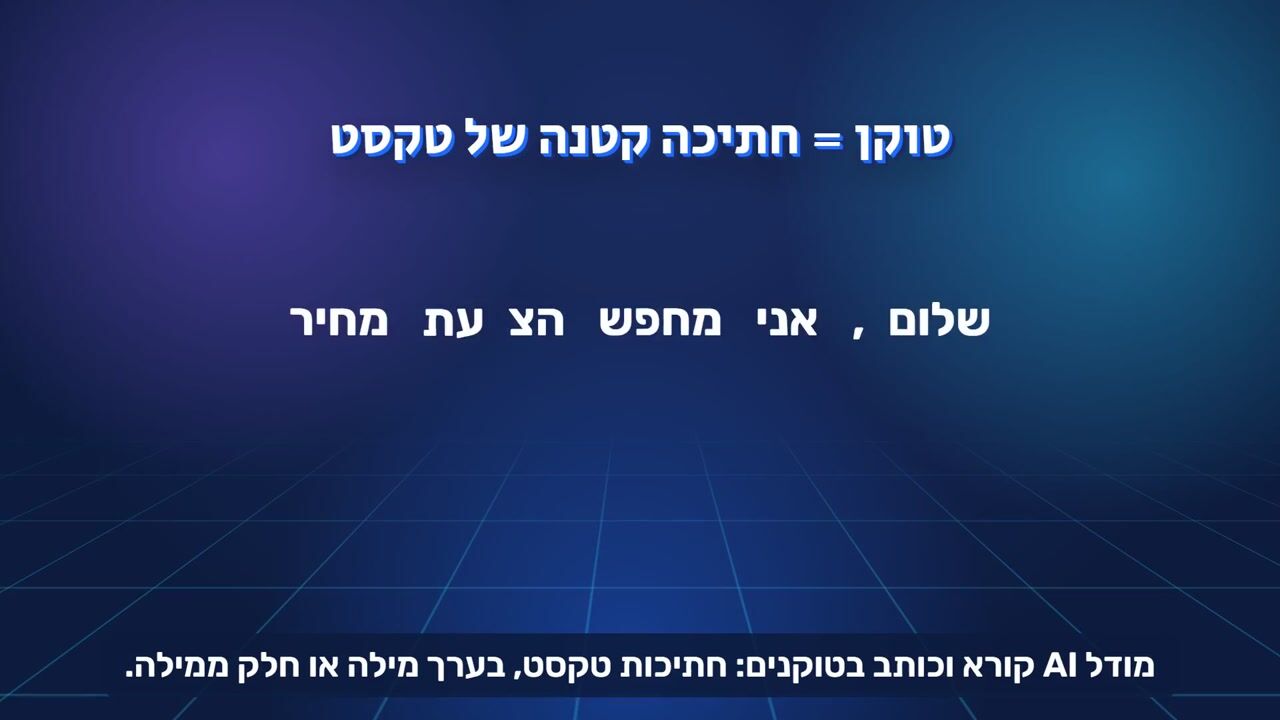
מודל AI קורא טקסט בחתיכות שנקראות טוקנים, וחלון ההקשר הוא כמה מהן הוא רואה בבת אחת. מעט חומר שולחים כולו; הרבה חומר חותכים ושולחים רק את מה שקשור.

למה AI ממציא דברים, ואיך מצמצמים את זה
למה AI עונה בביטחון גם כשהוא לא יודע: הוא כותב את מה שנשמע סביר. נותנים לו רשות לא לדעת, ובודקים אותו בשאלות שאין להן תשובה.
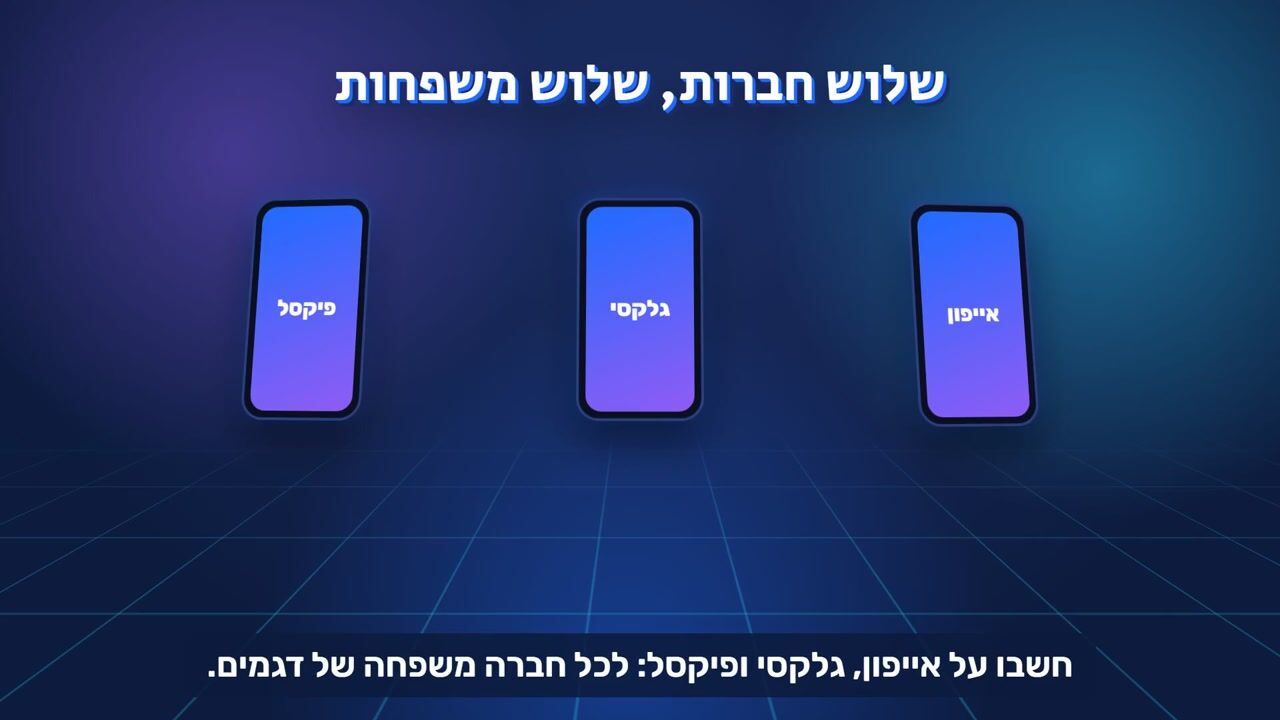
Claude, GPT או Gemini: מה מתאים למה
שלוש משפחות של מודלי שפה משלוש חברות. למה הבוט בטלגרם עובד עם Gemini בלי מפתח, למה עוזר התמיכה צריך גם OpenAI וגם Claude, ואיך בוחרים.
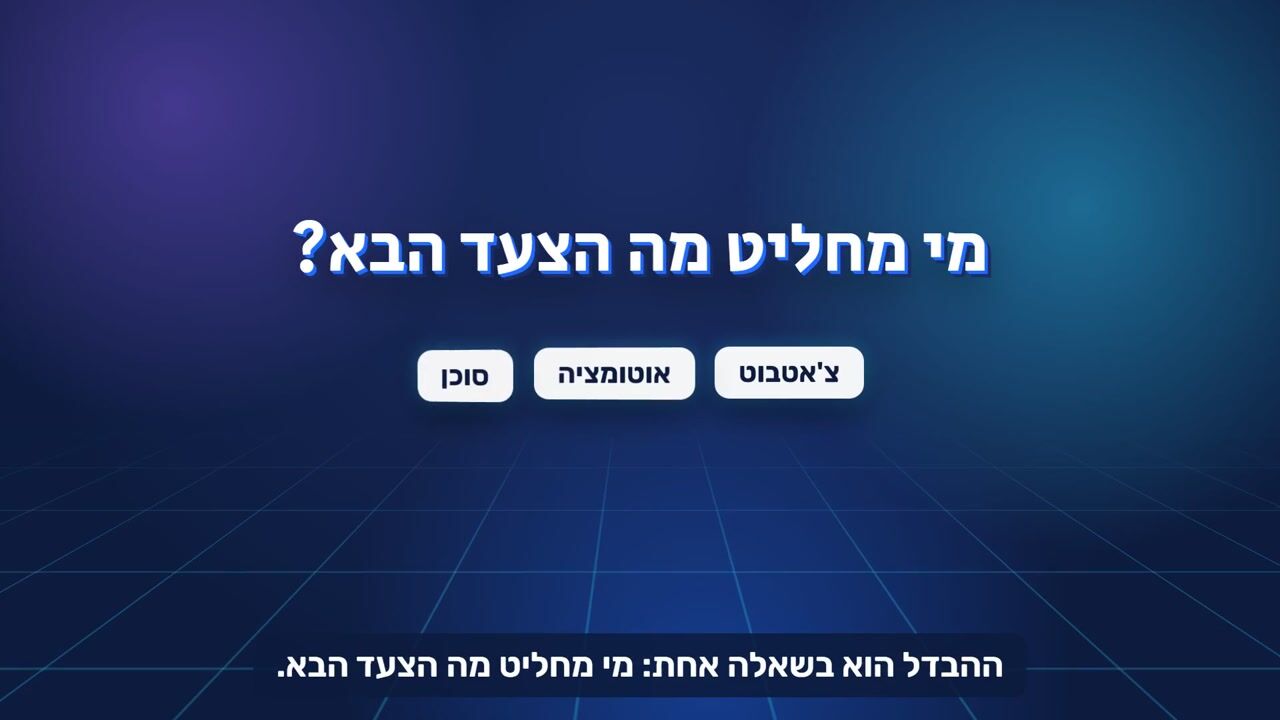
צ'אטבוט, אוטומציה או סוכן: מה ההבדל?
צ'אטבוט עונה כשכותבים לו, אוטומציה מריצה צעדים קבועים, וסוכן מקבל מטרה ובוחר לבד צעדים וכלים. המבחן: מי בוחר את הצעד הבא.
מה זה סוכן AI?
סוכן AI הוא מודל שחושב, כלים שהוא מפעיל, לולאה שחוזרת עד שיש תשובה, וגבולות שאתם קובעים. ומה שאין לו כלי בשבילו, הוא לא יכול לבצע.
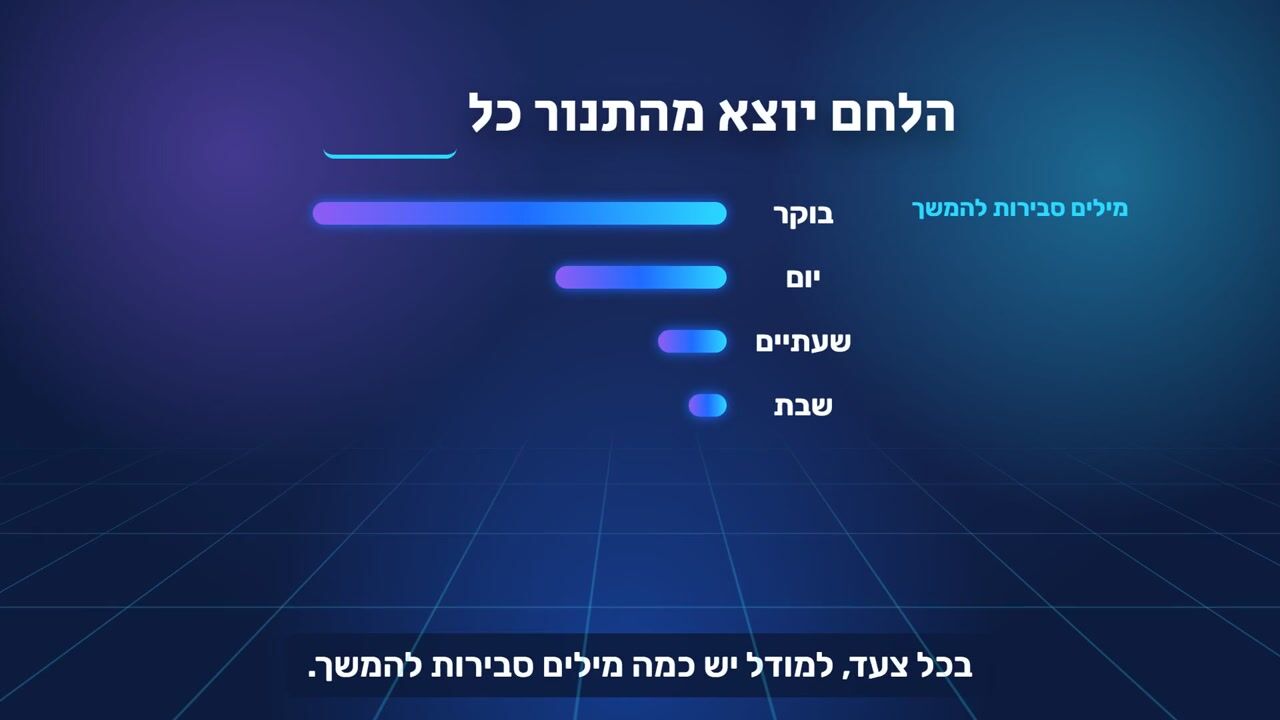
למה אותה שאלה מקבלת תשובה אחרת? temperature
למה אותו פרומפט נותן תשובות שונות, ומה temperature משנה: בטיוטות משאירים גיוון ומודדים, ובהחלטה קובעים 0, מילה אחת, ובדיקה בתהליך.
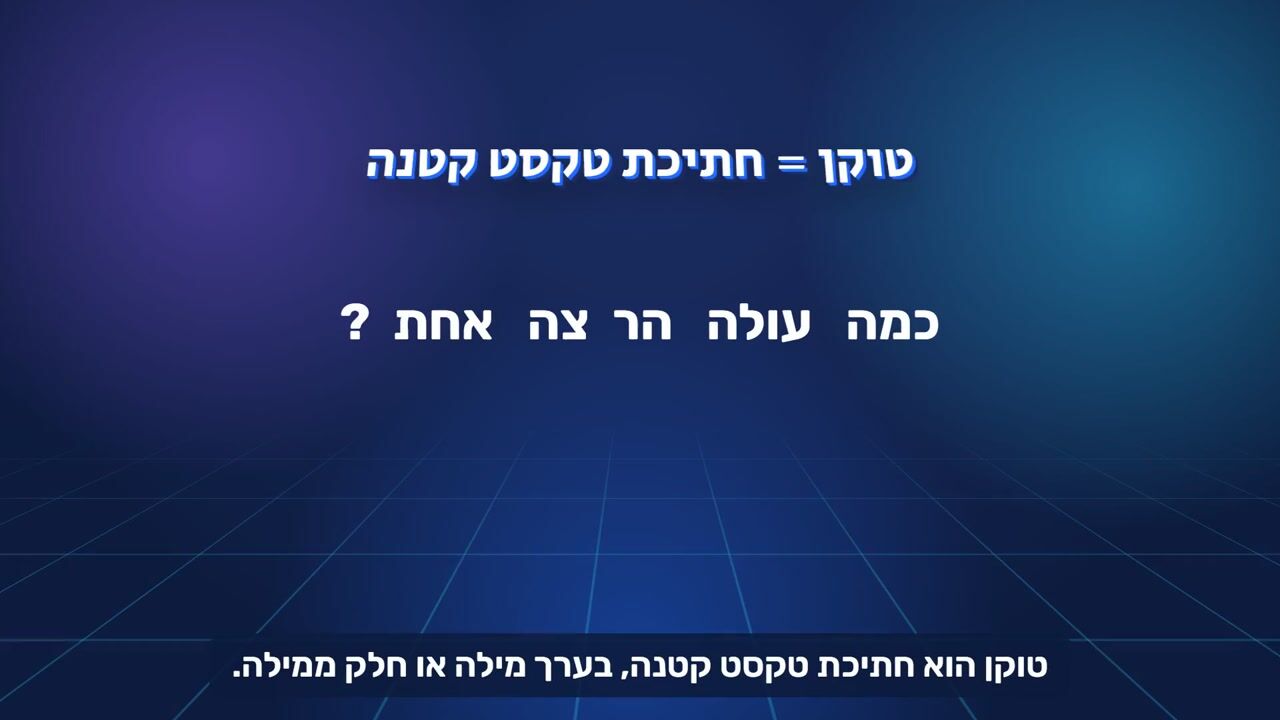
כמה באמת עולה AI? מחיר לפי טוקנים, בפשטות
כמה עולה הרצה אחת: טוקנים שנכנסים ויוצאים, מחיר שכתוב למיליון טוקנים, ואז כפול מספר ההרצות בחודש. והטעות הנפוצה: לשכוח לחלק במיליון.
חינם או בתשלום: איזו תוכנית AI באמת צריך?
מה התוכנית החינמית של צ'אט AI נותנת, למה מנוי לצ'אט לא משלם על ה־API של הבנייה, מתי שווה לשלם, ואיפה מוצאים שכבות חינמיות.

AI שקורא תמונות ו־PDF: איך שולחים לו קובץ, ומה בודקים בתשובה
מודל מולטימודלי קורא גם תמונות ו־PDF: איך אורזים קובץ לבלוק עם סוג ותוכן ב־base64, מה עושים עם אודיו, ואיך בודקים שהמודל קרא נכון.

מה זה embedding? מפה של משמעות, במספרים
מה זה embedding: רשימת מספרים שמסמנת מקום על מפה של משמעות, למה כל קטע מקבל 1,536 מספרים, ולמה חייבים אותו מודל בטעינה ובשאלה.

מה תבנו: מיון לידים אוטומטי
מה יהיה לכם בסוף הבנייה: טופס באתר, גיליון שבו לכל ליד יש ציון והסבר במשפט, והודעה בסלאק רק על הלידים החמים.
שלב 1: יוצרים טופס פניות
בונים ב־Tally טופס עם חמש שאלות, מפרסמים אותו, ושולחים דרכו ליד לדוגמה מהקישור הציבורי ולא מהתצוגה המקדימה.
שלב 2: גיליון וכללי דירוג
מכינים גיליון עם לשונית Leads לשמירת הלידים ולשונית Rules עם שמונה סימנים ומשקלים, שסכומם בדיוק 100.
שלב 3: חשבון חינמי ב־Make
פותחים חשבון חינמי ב־Make, השירות שמחבר את הטופס, את Claude, את הגיליון ואת סלאק. בלי כרטיס אשראי, ועדיף מהמחשב.
שלב 4: מחברים את הטופס ל־Make
בונים ב־Make את המודול הראשון, Tally Watch New Responses, ומריצים Run once לפני ששולחים את הטופס, כדי לראות את חמש התשובות.
שלב 5: Claude נותן לכל ליד ציון
מוסיפים מודול Claude מסוג Simple Text Prompt על מודל Haiku, בלי מפתח, מדביקים את פרומפט הדירוג ומחברים אליו את חמש התשובות.
שלב 6: שומרים כל ליד בגיליון
מפרקים את תשובת Claude עם Parse JSON לציון ולנימוק, ושומרים כל ליד כשורה בגיליון עם Add a Row. מסמנים את כל תיבות ההרשאה של גוגל.
שלב 7: הודעה בסלאק על לידים חמים
מוסיפים Router ומודול Slack Send a Message עם מסנן Hot של ציון 70 ומעלה, ומזמינים את האפליקציה של Make לערוץ hot-leads.
שלב 8: מדליקים ובודקים על עשרה לידים
מעבירים את התרחיש ל־Active, שולחים עשרה לידי בדיקה, ובודקים ב־History ובגיליון ששלושת החלשים קיבלו פחות מ־40.
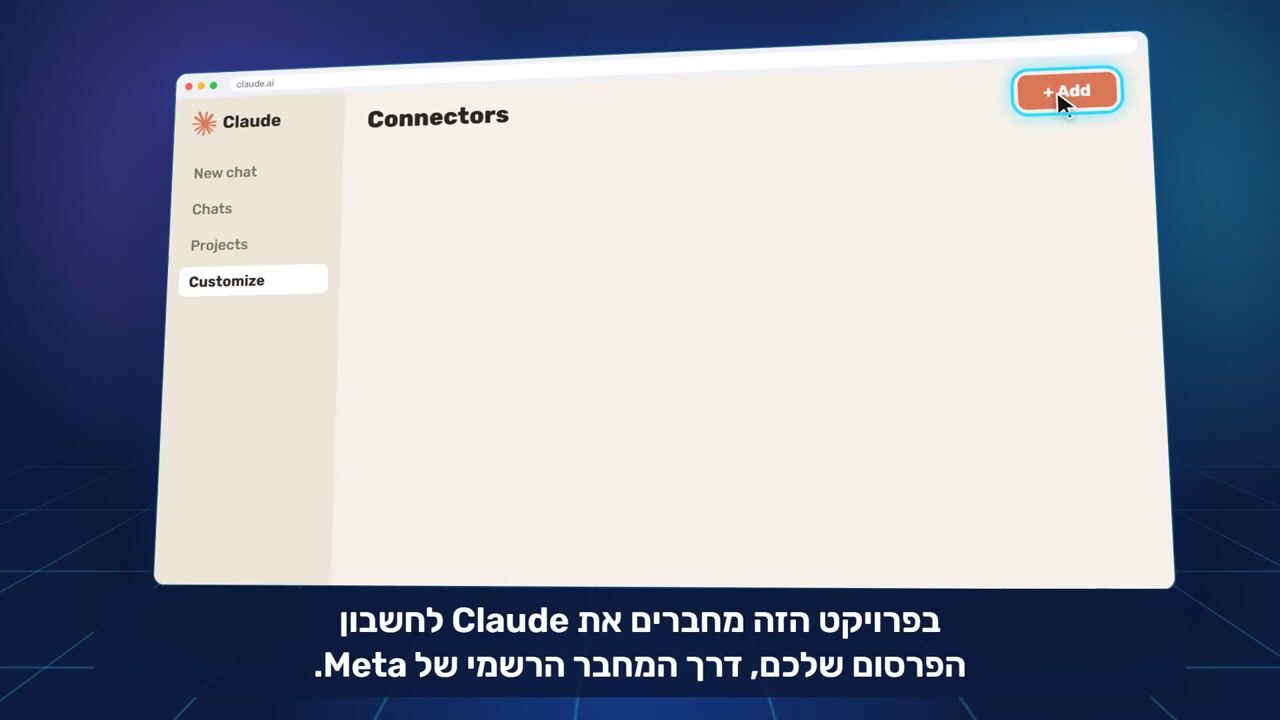
מה תבנו: Claude מנתח את המודעות שלכם
מה יהיה לכם בסוף הבנייה: Claude שקורא את חשבון הפרסום שלכם ב־Meta, ניתוח שנבדק מול מנהל המודעות, ומודעת וידאו חדשה במבחן A/B.
שלב 1: פותחים את Claude ובודקים גישה לחשבון הפרסום
פותחים את Claude, נכנסים ל־Business Suite ומוודאים שאתם מנהלים את חשבון הפרסום, ורושמים בצד את השם והמזהה שלו.
שלב 2: מוסיפים ל־Claude את המחבר של Meta
מוסיפים ב־Claude מחבר מותאם בשם Meta Ads עם הכתובת הרשמית של Meta, ולא מחבר של שירות אחר שנקרא באותו שם.
שלב 3: נכנסים עם פייסבוק ובוחרים חשבון אחד
לוחצים Connect, נכנסים בחלון של פייסבוק, בוחרים רק את הנכסים הנוכחיים ומסמנים חשבון פרסום אחד, זה משלב 1.
שלב 4: נותנים ל־Claude רק את מה שהוא צריך
מגדירים את כלי המחבר: קריאה מותרת תמיד, כל שינוי מבקש אישור, מחיקה חסומה. ואפשר לנעול עוד פעולות ב־Business Suite.
שלב 5: בודקים מה Claude באמת רואה
בשיחה חדשה מדליקים את Meta Ads, מדביקים בדיקה לקריאה בלבד, ומשווים את ההוצאה של קמפיין אחד למנהל המודעות.
שלב 6: מגלים לאן תקציב הפרסום הולך
מבקשים מ־Claude טבלה של הקמפיינים ושלוש הזדמנויות לשיפור במילים פשוטות, ובודקים מספר אחד מול מנהל המודעות.
שלב 7: יוצרים את המודעה הבאה ב־Higgsfield
מבקשים מ־Claude חמישה רעיונות למודעה, ויוצרים ב־Higgsfield עם Seedance 2.5 שלוש גרסאות של סרטון אנכי לבחירה.
שלב 8: מבחן A/B וחוזרים ל־Claude
מעלים את הסרטון בעותק של קבוצת המודעות, מסמנים תוכן AI, מריצים מבחן A/B בתקציב קטן, ואחרי שבוע Claude משווה את התוצאות.

מה תבנו: צ׳אט באתר שמסנן לידים
מה יהיה לכם בסוף הבנייה: צ׳אט באתר ששואל שלוש שאלות, Claude שנותן ציון ועונה אישית, וליד שנשמר ב־HubSpot עם ההסבר.
שלב 1: הכתובת שהצ׳אט ישלח אליה
בונים ב־Make תהליך עם Custom webhook שלומד את ששת השדות, ומודול Webhook response עם כותרת שמאפשרת לדפדפן לקרוא את התשובה.
שלב 2: בונים את הצ׳אט ב־Lovable
מדביקים ב־Lovable את הפרומפט עם כתובת ה־webhook, בודקים שיחה אחת מול Make, ומפרסמים את הצ׳אט בכתובת שמסתיימת ב־widget.
שלב 3: Claude נותן ציון וכותב תשובה
מוסיפים Claude מסוג Simple Text Prompt עם הוראות הניקוד, מפרקים את התשובה עם Parse JSON, ושולחים למבקר את המשפט האישי.
שלב 4: הליד נשמר ב־HubSpot
שומרים כל שיחה כאיש קשר ב־HubSpot עם הערה של הציון וההסבר, ופותחים משימת המשך רק כשהמבקר ביקש לדבר עם אדם.
שלב 5: מוסיפים את הצ׳אט לאתר
בונים עמוד בדיקה עם שורת iframe אחת שמציבה את הצ׳אט בפינה, ובודקים אותו ברוחב מסך, ברוחב של טלפון ובטלפון עצמו.
שלב 6: בודקים עם חמישה מבקרים
מעבירים את התרחיש ל־Active, מריצים חמישה מבקרים מומצאים, ובודקים ב־HubSpot שהציון מבדיל ושאותו מייל לא יוצר איש קשר כפול.
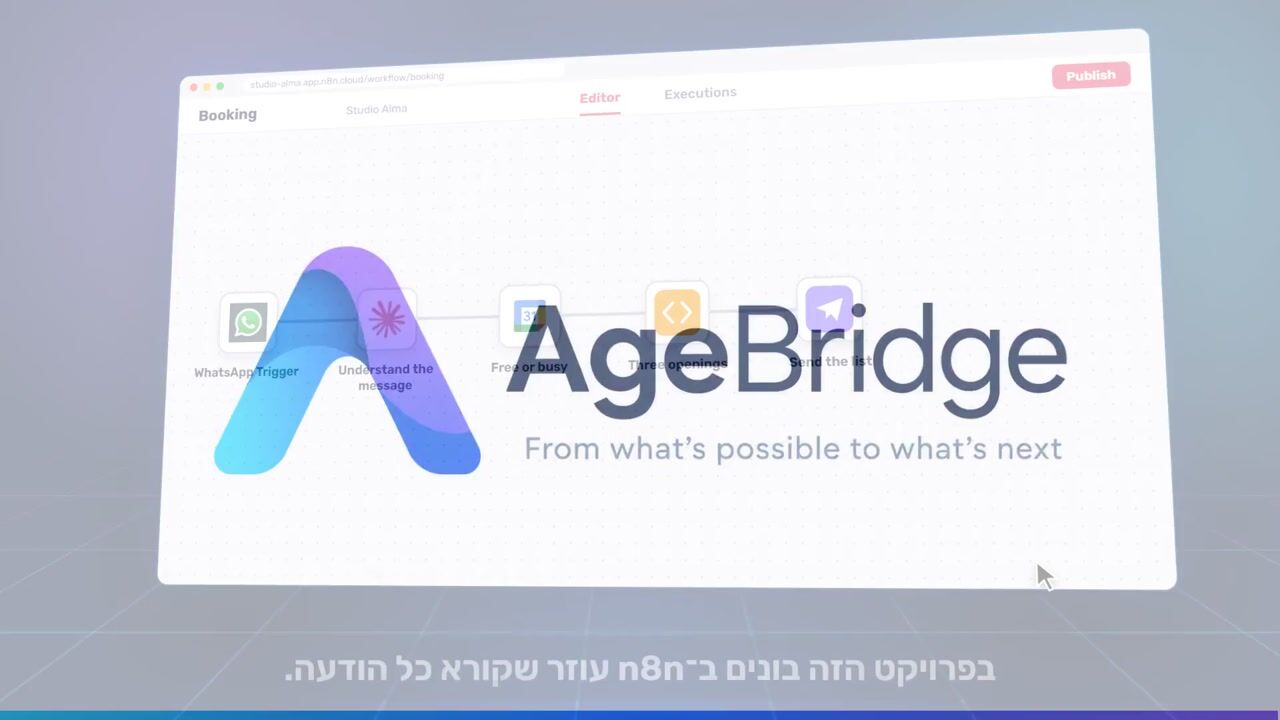
מה תבנו: קביעת תורים בוואטסאפ
מה יהיה לכם בסוף הבנייה: עוזר בוואטסאפ שמציע רק שעות פנויות מהיומן, קובע את התור, שולח תזכורת ומעביר לאדם כל בקשה אחרת.
שלב 1: מספר בדיקה ב־Meta
יוצרים אפליקציה ב־Meta for Developers, מוסיפים את המספר שלכם כנמען, מקבלים טוקן ושולחים הודעת דוגמה, ומעתיקים App ID ו־App Secret.
שלב 2: קולטים את ההודעות ב־n8n
פותחים ב־n8n תהליך בשם Booking עם WhatsApp Trigger על Messages, מחברים את האפליקציה של Meta, ומפרקים כל הודעה לשדות פשוטים בצומת Code.
שלב 3: Claude מבין מה הלקוחה מבקשת
מנתבים את ההודעה עם Switch, שולחים אותה ל־Claude ב־HTTP Request עם מפתח API, ומקבלים JSON עם הכוונה, היום וחלק היום.
שלב 4: שלוש שעות פנויות מהיומן
שואלים את Google Calendar מה תפוס באותו יום, וצומת Code מחזיר עד שלוש שעות פנויות. כך אי אפשר להציע שעה תפוסה.
שלב 5: מציעים שלוש שעות לבחירה
שולחים ללקוחה הודעת רשימה עם שלוש השעות, ומשפט אחד כשאין שלוש. ואז מפרסמים את התהליך, כדי שימשיך לעבוד כש־n8n סגור.
שלב 6: קובעים את השעה שנבחרה
ההקשה חוזרת עם מזהה השעה. צומת Code קורא אותו, Google Calendar יוצר את האירוע עם מספר הלקוחה, ונשלחת הודעת אישור.
שלב 7: תזכורת יום לפני
יוצרים ב־WhatsApp Manager תבנית מאושרת בשם session_reminder, ותהליך שני ב־n8n שרץ כל ערב ושולח אותה לתורים של מחר.
שלב 8: מעבירים לאדם, ובודקים הכול
כל בקשה שאינה תור עוברת לאדם: משפט קבוע ללקוחה ועותק לבעלת הסטודיו. בסוף בודקים ארבעה מסלולים ב־Executions, בלי אף הרצה אדומה.
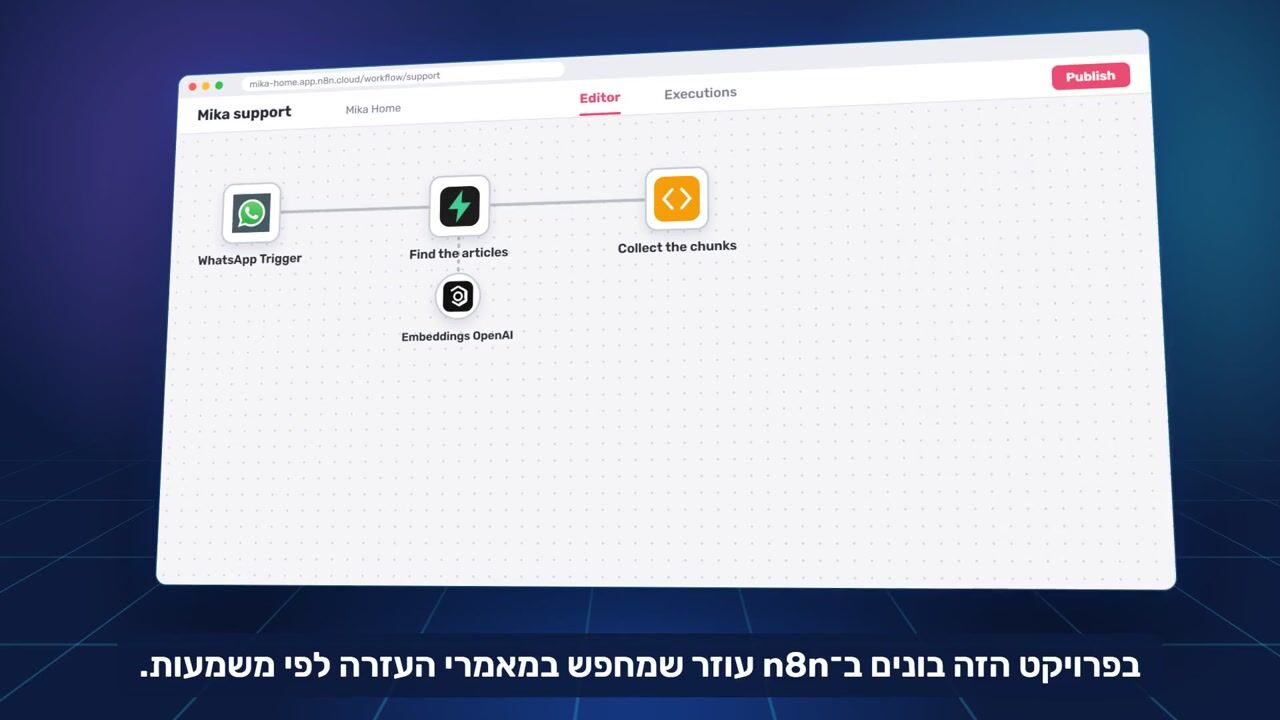
מה תבנו: תמיכה בוואטסאפ מתוך מאמרי העזרה
מה יהיה לכם בסוף הבנייה: עוזר בוואטסאפ שעונה רק מתוך מאמרי העזרה של החנות, מציין את המקור, ומעביר החזרים ותלונות לצוות.
שלב 1: מסד נתונים לחיפוש לפי משמעות
פותחים פרויקט Supabase, מריצים SQL שיוצר טבלת מאמרים עם וקטורים, פונקציית חיפוש ויומן שיחות, ומעתיקים את הכתובת והמפתח הסודי.
שלב 2: חשבון n8n ושני מפתחות AI
נרשמים ל־n8n, יוצרים מפתח API ב־OpenAI וקונים קרדיט מינימלי, וקונים קרדיט ויוצרים מפתח ב־Claude. שומרים את שניהם בפתק.
שלב 3: טוענים את מאמרי העזרה
בונים תהליך Support index שטוען שישה מאמרי עזרה ל־help_docs דרך Supabase Vector Store, עם Embeddings של OpenAI ושם המאמר ב־metadata.
שלב 4: מספר וואטסאפ לבדיקה מ־Meta
יוצרים אפליקציה ב־Meta for Developers, מאמתים את שני מספרי הצוות, מקבלים טוקן ושולחים hello_world, ומעתיקים App ID ו־App Secret.
שלב 5: השאלה מוצאת את הקטעים הרלוונטיים
תהליך Support מופעל בכל הודעת וואטסאפ, קורא אותה, ומוצא ב־help_docs את חמשת הקטעים הקרובים ביותר לשאלה עם match_help_docs.
שלב 6: Claude עונה רק מתוך הקטעים
שולחים ל־Claude את הקטעים ואת השאלה, מקבלים תשובה, מקור ורמת ביטחון, וצומת Code מחליט אם להעביר לאדם.
שלב 7: תשובה ללקוחה, או העברה לאדם
הלקוחה מקבלת תשובה עם שם המאמר, או הבטחה לאדם, והשאלה נשלחת לכל מספר ברשימת הצוות. שום הודעה לא נשארת בלי מענה.
שלב 8: מתעדים כל הודעה ומפרסמים
כל הודעה נרשמת ב־support_log בכל מסלול, התהליך מפורסם, וארבע הודעות בדיקה מראות שתי תשובות עם מקור ושתי העברות לאדם.
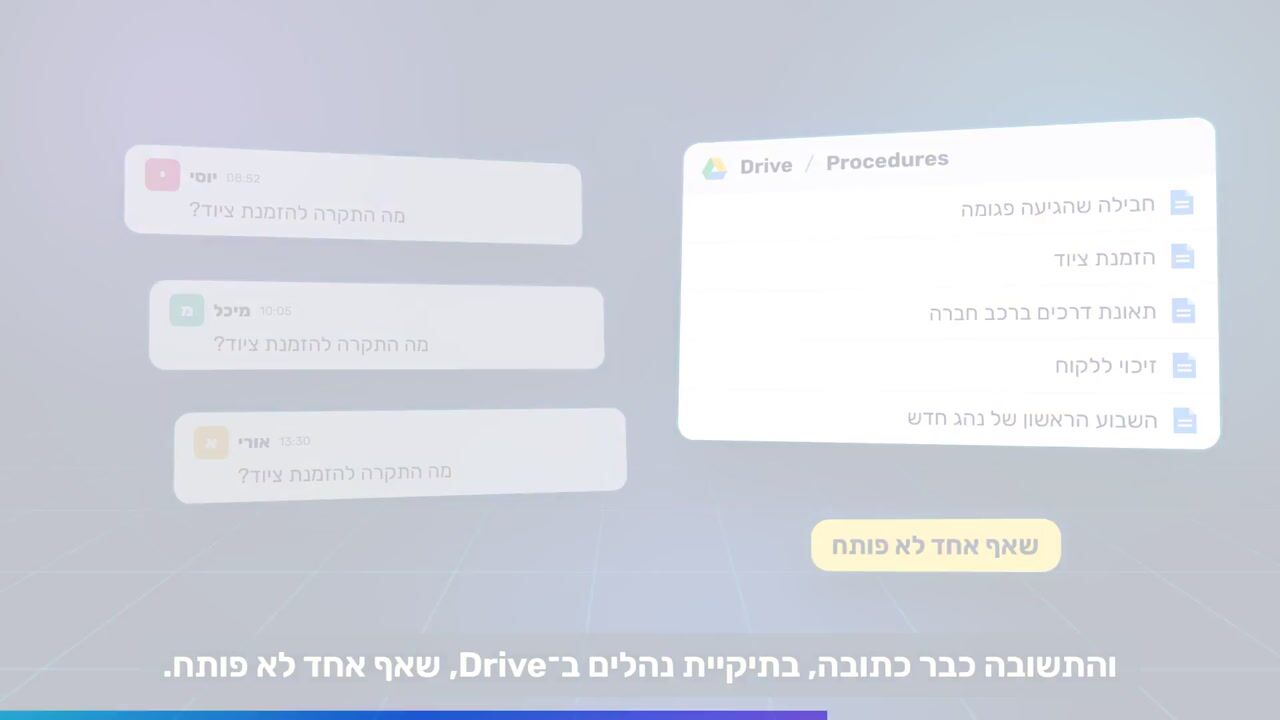
מה תבנו: עוזר נהלים לצוות בסלאק
מה יהיה לכם בסוף הבנייה: פקודה בסלאק שעונה מתוך נהלי החברה ב־Drive עם קישור למסמך, מסרבת כשאין תשובה, ומתעדכנת כל לילה.
שלב 1: חשבון n8n ושני מפתחות AI
נרשמים ל־n8n, קונים קרדיט מינימלי ויוצרים מפתח ב־OpenAI, ואז קונים קרדיט ויוצרים מפתח ב־Claude. את שני המפתחות שומרים בפתק.
שלב 2: חמישה נהלים, ומסד נתונים לחיפוש
יוצרים ב־Drive תיקייה Procedures עם חמשת הנהלים, פותחים פרויקט Supabase, מריצים SQL שיוצר טבלה, חיפוש ויומן, ומעתיקים מפתח וכתובת.
שלב 3: שולפים את הטקסט מהמסמכים
תהליך Knowledge index מוצא את חמשת המסמכים בתיקייה, מוריד כל אחד כטקסט, ובונה לכל נוהל פריט עם כותרת, קישור וטקסט.
שלב 4: שומרים את הנהלים לחיפוש לפי משמעות
הטבלה procedures מתרוקנת לפני כל טעינה, וחמשת הנהלים נשמרים בה עם Embeddings של OpenAI, ועם הכותרת והקישור ב־metadata.
שלב 5: מחברים את הפקודה /ask בסלאק
תהליך Ask מקבל את הפקודה /ask דרך Webhook, עונה לסלאק מיד שמחפשים, והשאלה מגיעה ל־n8n עם שם השואל וכתובת התשובה.
שלב 6: תשובה עם מקור, או: לא נמצא בנהלים
מוצאים את ארבעת קטעי הנוהל הקרובים, Claude עונה רק מהם עם קישור למסמך, והתשובה עולה לערוץ. שאלה בלי תשובה נרשמת ב־unanswered.
שלב 7: עדכון אוטומטי כל לילה, והפעלה
מוסיפים טריגר יומי ב־02:00, מפרסמים את שני התהליכים, מחליפים בסלאק לכתובת הייצור, ובודקים ששינוי בנוהל משנה את התשובה.

מה תבנו: בדיקת חשבוניות שמתייקת את עצמה
מה יהיה לכם בסוף הבנייה: חשבונית שנוחתת בתיקייה נקראת ונבדקת מול חמישה כללים. תקינה מתויקת לבד, וחריגה מגיעה לסלאק עם הסיבה.
שלב 1: חשבון n8n ומפתח ל־Claude
נרשמים ל־n8n ופותחים תהליך בשם Intake, קונים קרדיט מינימלי ב־platform.claude.com, ויוצרים מפתח API בשם n8n-invoices ששומרים בפתק.
שלב 2: חמש חשבוניות ושלוש תיקיות
יוצרים ב־Drive תיקייה Invoices עם Inbox, Filed ו־Needs a look, ארבע חשבוניות PDF וצילום קבלה, גיליון Invoices ops וערוץ invoices בסלאק.
שלב 3: התהליך מתחיל כשקובץ נכנס לתיקייה
Google Drive Trigger בשם Watch the Inbox בודק כל דקה את Inbox, Download it מוריד את הקובץ, ו־Prepare the file מכין אותו לשליחה ל־Claude.
שלב 4: Claude קורא את החשבונית
צומת HTTP Request בשם Read the page שולח את הקובץ ל־Claude עם x-api-key, ו־Read the fields מחזיר את השדות ורמת ביטחון בין 0 ל־1.
שלב 5: חמישה כללים, תקין או לא
Already filed קורא את הגיליון עם Always Output Data, Check it בודק חמישה כללים וכותב clean ו־reasons, ו־Clean? מפצל ל־true ו־false.
שלב 6: תקינות מתויקות, חריגות לבדיקה
בענף true: File the row כותב שורה ו־Move to Filed מעביר את הקובץ. בענף false: הודעה ב־invoices ו־Move to Needs a look. ואז Publish.
שלב 7: בודקים את כל החמש
זורקים את ארבע החשבוניות הבעייתיות ל־Inbox: כל אחת נעצרת עם הסיבה שלה בסלאק, בגיליון נשארת שורה אחת, וב־Executions חמש הרצות ירוקות.
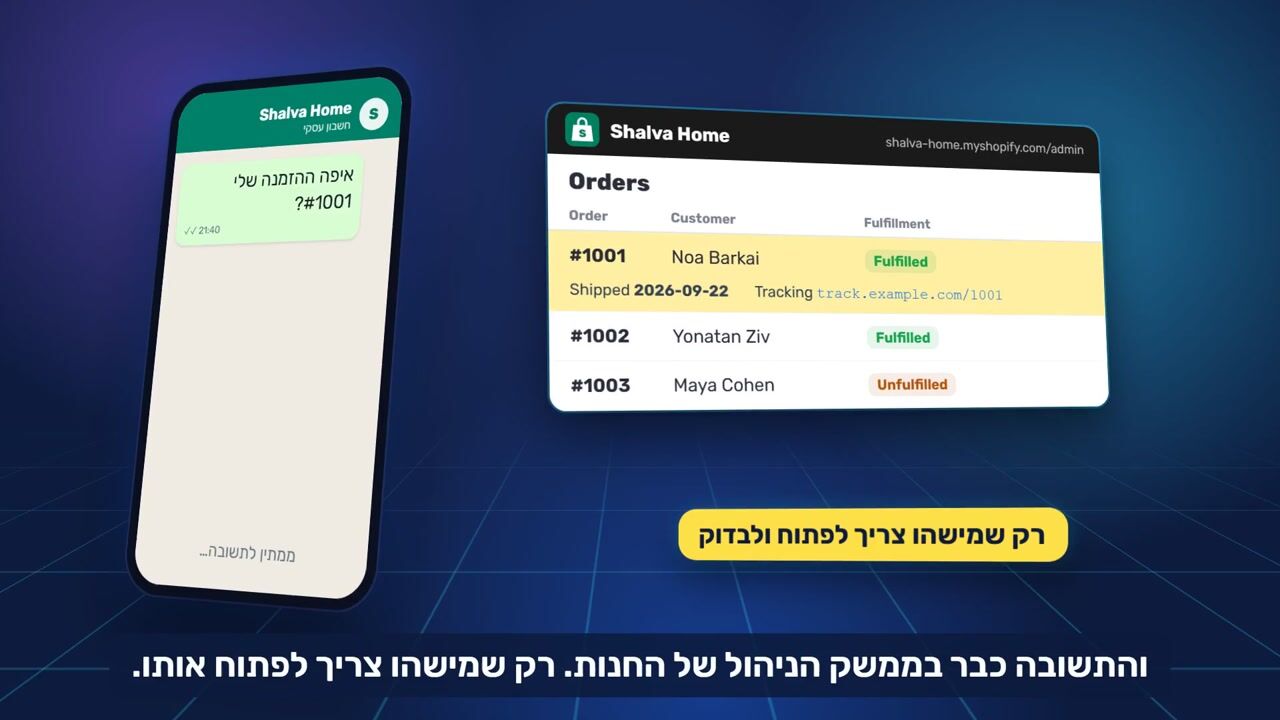
מה תבנו: עוזר הזמנות והחזרות בוואטסאפ
מה יהיה לכם בסוף הבנייה: עוזר בוואטסאפ שעונה איפה ההזמנה מתוך Shopify, פותח החזרה לפי כלל של 14 יום, ומעביר כל השאר לאדם.
שלב 1: חנות בדיקה עם שלוש הזמנות
פותחים חנות פיתוח חינמית מתוך ה־Dev Dashboard של Shopify, יוצרים שלוש הזמנות, מסמנים שתיים כנשלחו ומוסיפים להן הערות מסירה.
שלב 2: אפליקציה ש־n8n קורא דרכה את ההזמנות
יוצרים ב־Dev Dashboard אפליקציה בשם Order helper עם read_orders ו־write_orders, מתקינים אותה על החנות ומעתיקים Client ID ו־Client secret.
שלב 3: מספר וואטסאפ לבדיקה מ־Meta
יוצרים אפליקציה בשם Shop orders ב־Meta for Developers, מאמתים את המספר שלכם, מקבלים טוקן ושולחים hello_world, ומעתיקים App ID ו־App Secret.
שלב 4: מחברים את וואטסאפ ל־n8n
נרשמים ל־n8n, פותחים תהליך Orders עם WhatsApp Trigger על Messages, מחברים את ה־App ID וה־App Secret, ומוסיפים Code בשם Read the message.
שלב 5: Claude מבין מה הלקוח רוצה
יוצרים מפתח Claude, שולחים כל הודעה ל־Ask Claude שמסווג אותה ל־status, return או other, ו־Route by intent מפצל אותה לשלושה מסלולים.
שלב 6: עונים איפה ההזמנה
בענף status מבקשים מ־Shopify טוקן, מוצאים את ההזמנה לפי מספר או מייל, בונים תשובה עם קישור מעקב, שולחים בוואטסאפ ומפרסמים.
שלב 7: בודקים אם אפשר להחזיר
בענף return מוצאים את ההזמנה וסופרים ימים מהמסירה. בתוך 14 יום מוסיפים תג return-approved ואסמכתת RMA, ואחרת מסבירים את המדיניות.
שלב 8: כל השאר עובר לאדם
פלט ה־fallback מבטיח ללקוח אדם ושולח עותק HAND-OVER לבעל החנות, וגם החזרה מאוחרת מגיעה אליו. בסוף בודקים את ההרצות ב־Executions.

מה תבנו: סוכן AI שעובד ב־CRM, ביומן ובמייל, רק באישור שלכם
מה יהיה לכם בסוף הבנייה: סוכן עם שלושה כלים שמכין את הפגישות של מחר, עם רשימת כלים מותרים, תקרת קריאות, אישור לפני שמירה ועלות לכל הרצה.
שלב 1: מכינים את המחשב: טרמינל, Claude Code ו־GitHub
פותחים טרמינל, מתקינים Node.js, Git ו־Claude Code, מתחברים עם חשבון Claude בתשלום, ופותחים חשבון GitHub חינמי.
שלב 2: מכינים חשבונות, נתוני דוגמה ופרויקט קוד
יוצרים מאגר ops-agent, מפתח שירות ב־HubSpot ושלושה אנשי קשר, שלוש פגישות מחר ביומן, מפתח Claude, וקובץ .env.local עם חמש שורות.
שלב 3: מגדירים שלושה כלים לסוכן
Claude Code כותב את שכבת הכלים: חיפוש איש קשר ב־HubSpot, הפגישות של מחר מהיומן וטיוטת מייל, עם סכמות JSON, ובודקים כל כלי בלי המודל.
שלב 4: בונים את הסוכן
lib/agent.ts הוא לולאה עם תקרה של שש קריאות לכלים. מריצים את משימת הפגישות של מחר, ואז שאלה שאין לה כלי, שעליה הסוכן מסרב.
שלב 5: מוסיפים כללי בטיחות
רשימת כלים מותרים בקוד, אישור y או n בטרמינל לפני ששומרים טיוטה, וסירוב שאומר איזה כלל. בודקים טיוטה שנדחתה, טיוטה שאושרה ובקשה למחוק איש קשר.
שלב 6: מודדים כמה עולה כל הרצה
lib/log.ts כותב ל־runs.csv שורה לכל הרצה עם קריאות, טוקנים ועלות, ותקציב BUDGET_USD עוצר הרצה שעוברת אותו.
שלב 7: עשר משימות לבדיקה
tasks.json עם עשר משימות, ארבע מהן חייבות סירוב, ו־scripts/tasks.ts מריץ את כולן בפקודה אחת: Passed מתוך 10, ואף הרצה מעל שש קריאות.
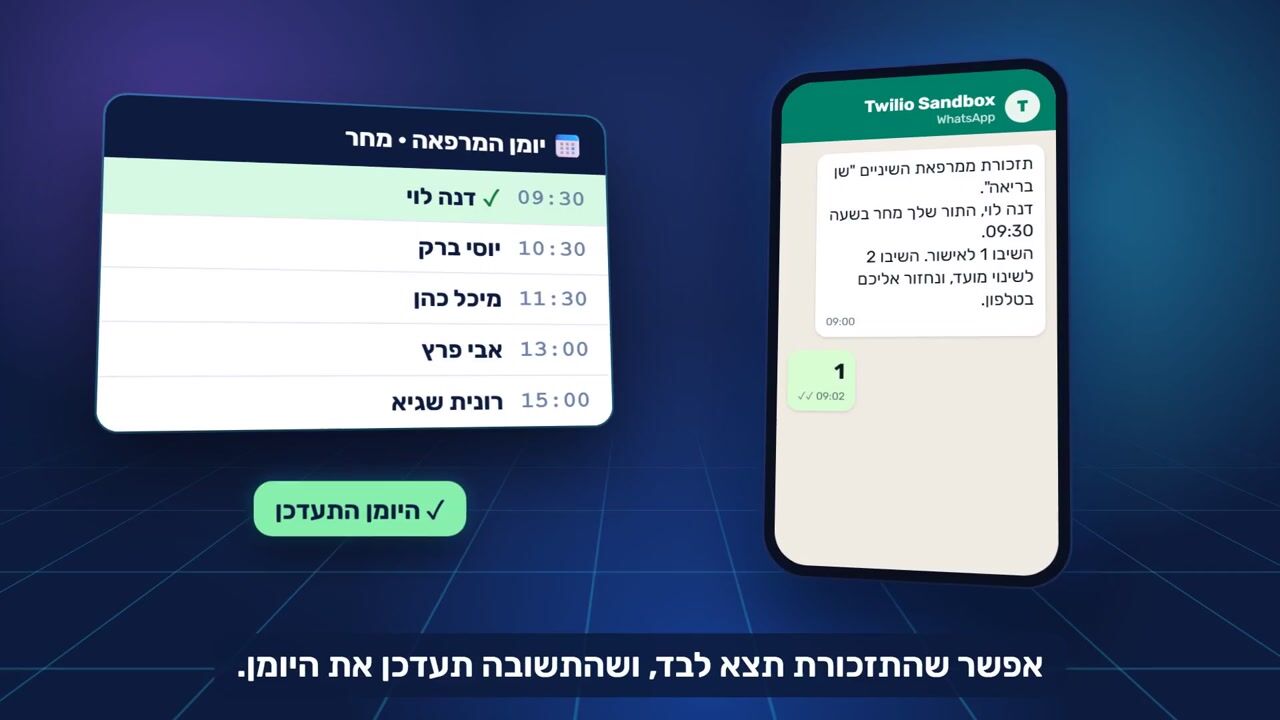
מה תבנו: תזכורות לתורים בוואטסאפ שמעדכנות את היומן לבד
מה יהיה לכם בסוף הבנייה: כל בוקר המטופלים של מחר מקבלים תזכורת בוואטסאפ, והתשובה שלהם מסמנת את התור ביומן או נכנסת לרשימת החזרה.
שלב 1: מכינים יומן עם התורים של מחר
יוצרים ביומן Google יומן נפרד בשם Clinic עם חמישה תורים למחר. בכותרת שם המטופל, ובתיאור רק מספר הטלפון שלכם בפורמט +972.
שלב 2: פותחים חשבון ב־Twilio ומשדרגים אותו
נרשמים ל־Twilio, משדרגים עם היתרה הקטנה ביותר כי חשבון ניסיון שולח רק תבניות מוכנות, ומעתיקים Account SID ו־Auth Token.
שלב 3: מצטרפים למספר הבדיקה של וואטסאפ
ב־Twilio פותחים Send a WhatsApp message, שולחים מהטלפון את ביטוי ההצטרפות למספר ה־sandbox, מעתיקים אותו עם whatsapp: ופותחים את Sandbox settings.
שלב 4: כל בוקר בתשע, המערכת מוצאת את התורים של מחר
ב־Make יוצרים תרחיש עם Google Calendar Search Events על Clinic, עם נוסחאות מחצות עד חצות של מחר, Run once, ותזמון כל יום ב־09:00.
שלב 5: שולחים תזכורת ושומרים תיעוד
מוסיפים Twilio Create a Message עם whatsapp: ב־From וב־To ונוסח התזכורת, ואחריו Google Sheets Add a Row ללשונית Sent. Run once שולח חמש תזכורות.
שלב 6: התשובה של המטופל מעדכנת את היומן
תרחיש שני עם Custom webhook שמקבל את התשובה מ־Twilio, מוצא את השורה ב־Sent, ו־Router: 1 מוסיף ✓ לתור ביומן, 2 מוסיף שורה ל־Reschedule.
שלב 7: בודקים בוקר שלם מההתחלה ועד הסוף
בוקר אמיתי: תרחיש הבוקר שולח חמש תזכורות, תשובה 1 מסמנת תור ביומן, 2 מוסיפה שורה ל־Reschedule, ותשובה אחרת לא משנה כלום. ב־History רואים ריצות ירוקות.
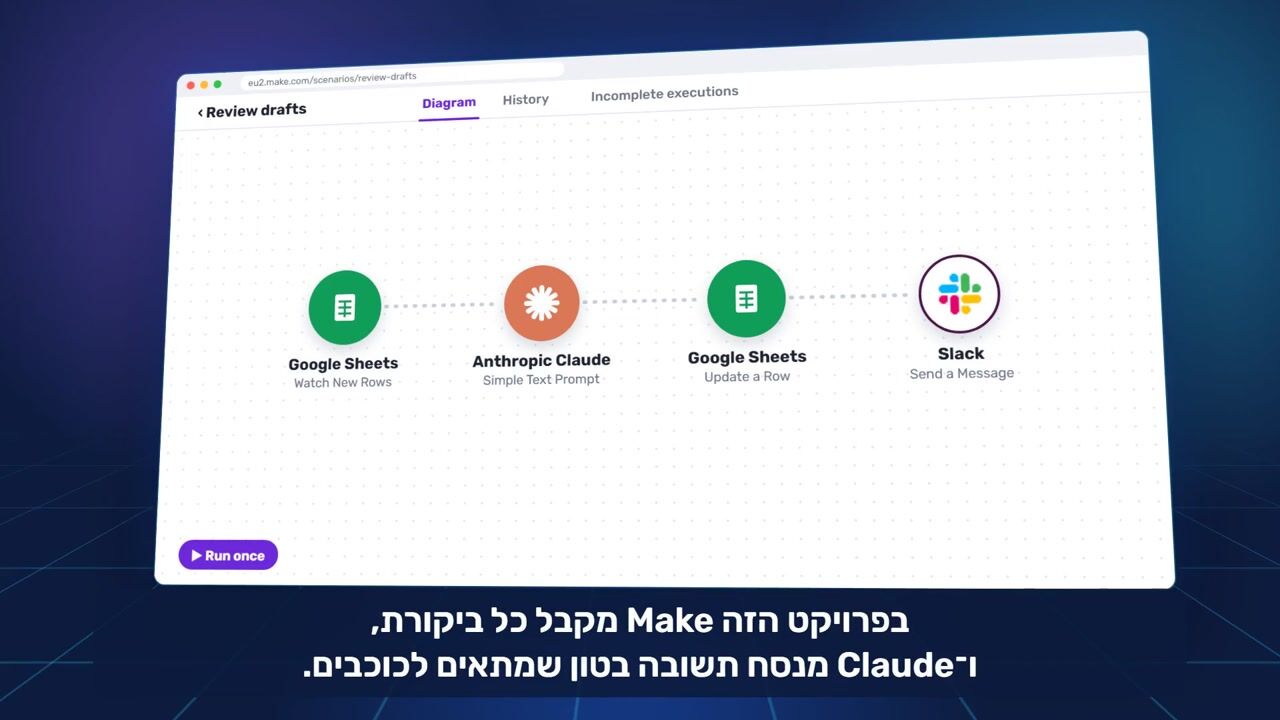
מה תבנו: טיוטות תשובה לביקורות, שמתפרסמות רק באישור
מה יהיה לכם בסוף הבנייה: כל ביקורת מקבלת טיוטת תשובה בטון שמתאים לכוכבים, הטיוטה מגיעה לסלאק, ורק לחיצה על Approve מפרסמת אותה.
שלב 1: מכינים גיליון ביקורות
יוצרים גיליון Reviews עם לשונית Queue, מדביקים עשר ביקורות מומצאות לבית קפה עם תשע כותרות, מקפיאים את שורת הכותרות ובודקים שכולן waiting.
שלב 2: מנסחים תשובה בטון שמתאים לדירוג
ב־Make, Watch New Rows על Queue מעיר תרחיש בכל שורה חדשה, ו־Anthropic Claude Simple Text Prompt עם מודל Haiku מנסח תשובה לפי הנחיית הטון.
שלב 3: שומרים את הטיוטה בגיליון
אחרי Claude מוסיפים Google Sheets Update a Row, עם מספר השורה מהטריגר, התשובה של Claude בעמודת draft ו־drafted בעמודת status.
שלב 4: שולחים את הטיוטה לסלאק עם שני כפתורים
תרחיש שני עם Custom webhook בשם approve-review, ובתרחיש הראשון Slack Send a Message לערוץ reviews עם בלוקי JSON: הכוכבים, הביקורת, הטיוטה, Approve ו־Edit.
שלב 5: רק לחיצה על Approve מפרסמת
בתרחיש ה־webhook: Search Rows לפי id, ו־Router עם שני מסלולים. ביקורת אמיתית מתפרסמת ב־Google Business Profile ומסומנת posted, ביקורת אימון מסומנת approved.
שלב 6: מכניסים ביקורות אמיתיות מגוגל
תרחיש שלישי עם Google Business Profile Watch Reviews שמוסיף ביקורות אמיתיות לתור, עם המזהה ב־id וב־review_id, וטיוטה אמיתית מתפרסמת אחרי Approve.
שלב 7: בודקים את כל עשר הביקורות
מעלים את Limit לעשר, מדביקים את עשר הביקורות עם id 11 עד 20, מפעילים את התרחישים, קוראים את הטון בסלאק ומאשרים שלוש טיוטות.
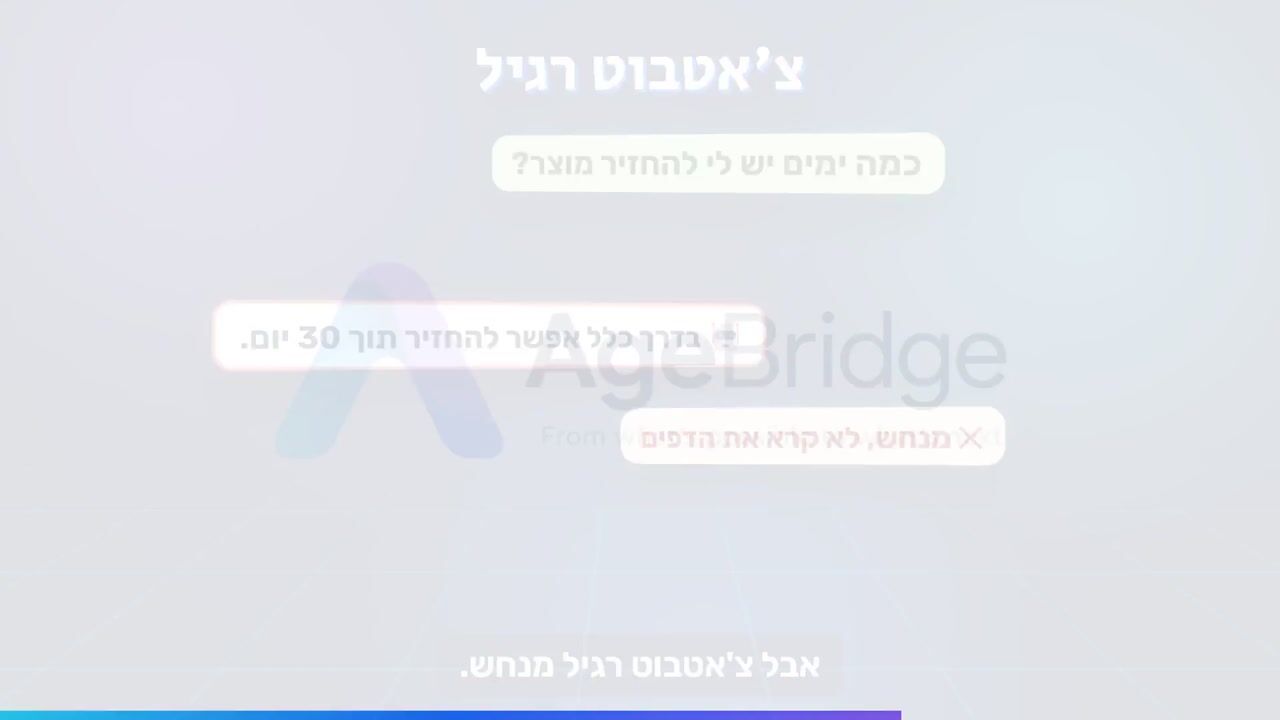
מה תבנו: עוזר שעונה מהמסמכים של העסק, עם מקור
מה יהיה לכם בסוף הבנייה: שירות שקורא את הדפים של העסק לפני שהוא עונה, מציין את הדף שממנו הגיעה התשובה, נבדק על 30 שאלות ועולה לאוויר עם עמוד פשוט.
שלב 1: מכינים את המחשב: טרמינל, Claude Code ו־GitHub
פותחים טרמינל, מתקינים Node.js, Git ו־Claude Code, מתחברים עם חשבון Claude בתשלום, ופותחים חשבון GitHub חינמי.
שלב 2: מכינים פרויקט קוד ואת המסמכים
יוצרים מאגר docs-assistant, Claude Code שומר ארבעה דפים בתיקיית docs וכותב את שלד השירות מהפרומפט, ודוחפים ל־GitHub בלי מפתחות.
שלב 3: יוצרים טבלה לחיפוש לפי משמעות, ומכינים מפתחות
פרויקט Supabase עם הטבלה chunks, וקטורים ופונקציית החיפוש match_chunks מבלוק SQL אחד, מפתחות מ־Supabase, OpenAI ו־Claude, וקובץ .env.local עם חמש שורות.
שלב 4: טוענים את הדפים לטבלה
scripts/ingest.ts מחלק את ארבעת הדפים לקטעים ושומר כל קטע עם וקטור. בודקים את מספר השורות ב־Table Editor, ושהרצה שנייה לא מכפילה אותן.
שלב 5: תשובה שמציינת את המקור
פרומפט המערכת ב־lib/prompt.ts: עונים רק מההקשר, מסיימים בשורת [source: ...], ובלי תשובה כותבים משפט קבוע. בודקים שאלה עם מקור, שאלה בלי, ושאלה משני דפים.
שלב 6: בודקים על 30 שאלות
Claude Code כותב 30 שאלות ב־eval/questions.csv, 20 שהדפים עונים עליהן ו־10 שחייבים לסרב להן, ו־scripts/eval.ts מחזיר אחוז הצלחה מול סף של 80 אחוז.
שלב 7: מעלים את השירות לאוויר
מייבאים את docs-assistant ל־Vercel עם Framework Preset Other וחמשת המשתנים, מעתיקים את כתובת ה־vercel.app ושואלים את השירות החי עם curl וטוקן.
שלב 8: עמוד פשוט לשאלות
Claude Code כותב את public/index.html, עמוד בעברית עם טוקן ושאלה, Vercel פורס אותו אחרי push, והעמוד עונה עם שורת מקור או מסרב.
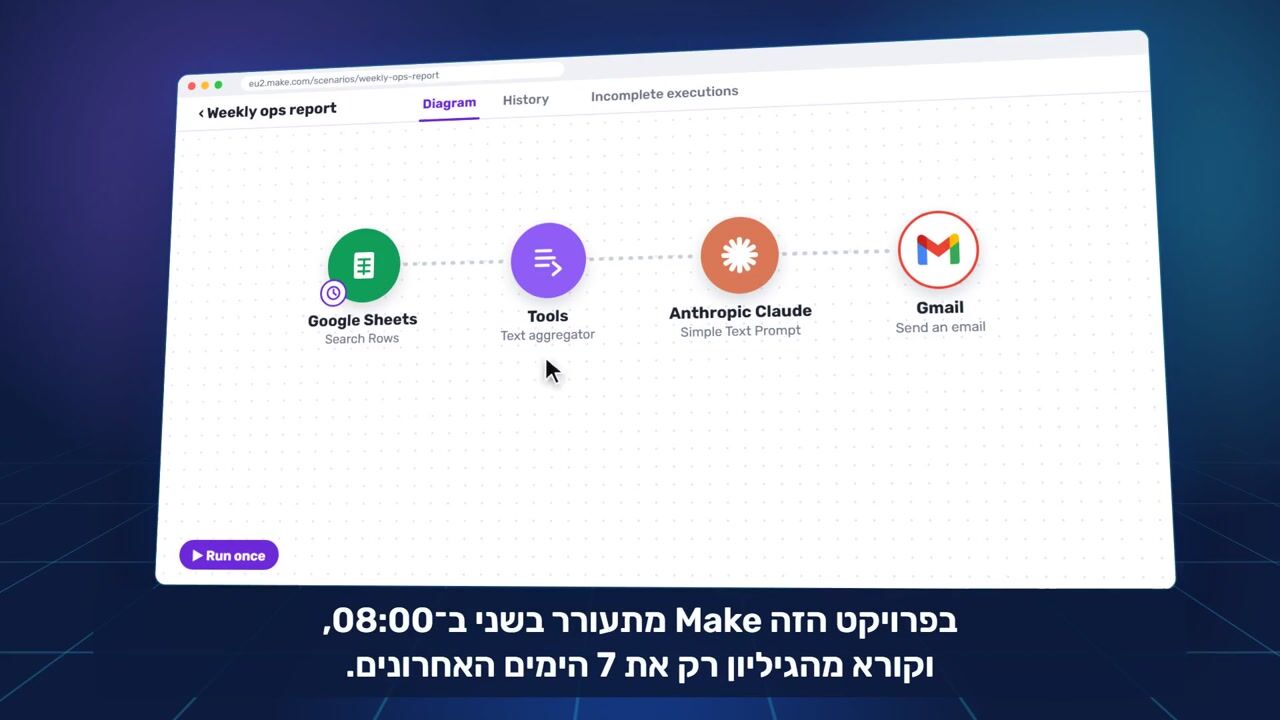
מה תבנו: דוח שבועי שנכתב ונשלח לבד, כל יום שני
מה יהיה לכם בסוף הבנייה: כל יום שני ב־08:00 Make קורא את השבוע מהגיליון, Claude כותב חמש שורות עם מספרים אמיתיים, והדוח מגיע ל־Gmail.
שלב 1: ממלאים את הגיליון בשבוע של עבודה
יוצרים גיליון Ops, מגדירים את עמודה A כטקסט, מדביקים שבוע במרפאת שיניים מומצאת, מעדכנים את התאריכים לשבוע האחרון ורושמים את הסכום.
שלב 2: תרחיש שמתעורר ביום שני בשמונה
נרשמים ל־Make, יוצרים תרחיש עם Google Sheets Search Rows, מחברים את Google עם כל ההרשאות, ומתזמנים אותו לימי שני ב־08:00.
שלב 3: קוראים רק את שבעת הימים האחרונים
ב־Search Rows בוחרים את Ops עם כותרות, מוסיפים פילטר date מנוסחת החיתוך לשבעה ימים, Limit 200 ו־Run once: bundle לכל שורה בשבוע.
שלב 4: מכווצים את השבוע לבלוק טקסט אחד
מוסיפים Text aggregator אחרי הגיליון, עם Row separator של New row ושורת תבנית שבה כל עמודה היא תיבה מהפאנל: כל השבוע ב־bundle אחד.
שלב 5: Claude כותב את חמש השורות
מוסיפים Anthropic Claude Simple Text Prompt עם מודל Haiku, מדביקים את הנחיית הדוח ומחליפים את {{text}} בטקסט מה־aggregator: חמש שורות עם מספרים אמיתיים.
שלב 6: Gmail מביא את הדוח לתיבה
מוסיפים Gmail Send an email עם כל ההרשאות, הכתובת שלכם ב־To, שורת נושא עם תאריך, Body type של Raw HTML והתשובה של Claude בגוף המייל.
שלב 7: בודקים את המספרים ומפעילים
מריצים את ארבעת המודולים, משווים את הסכום במייל לסכום שרשמתם, בודקים ששבוע ריק לא שולח כלום, ומעבירים את התרחיש ל־Active.
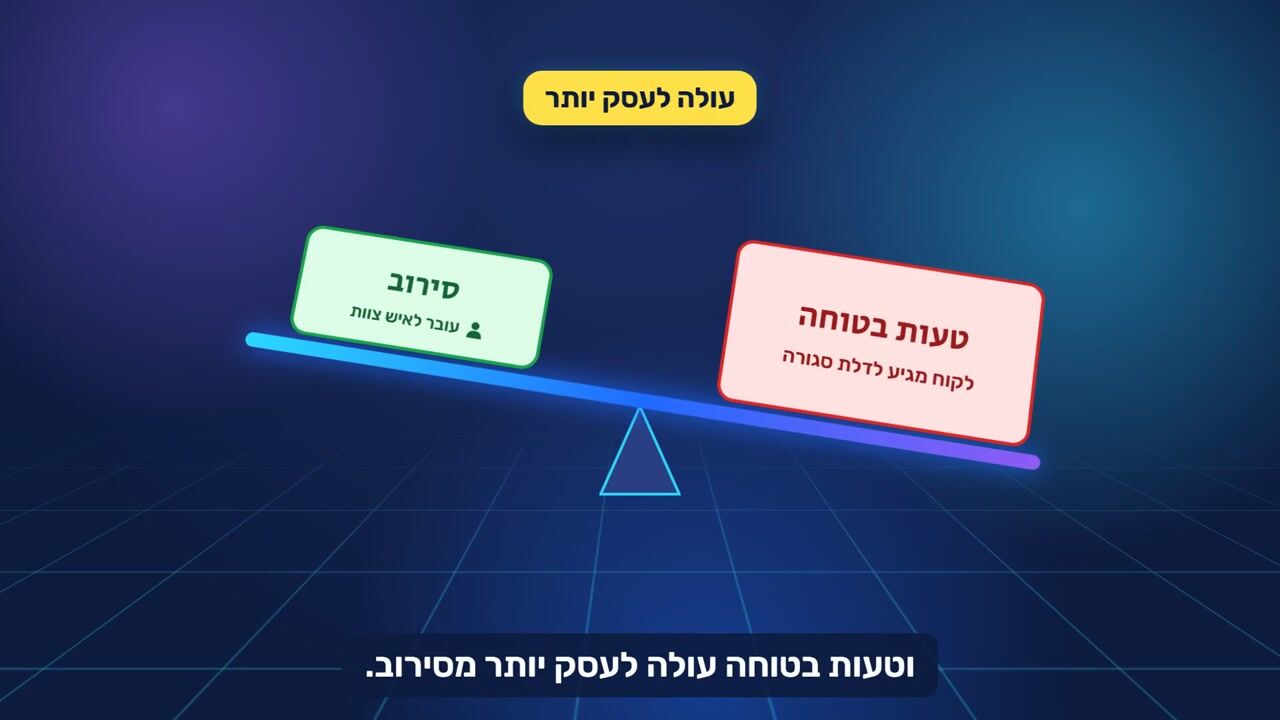
מה תבנו: עוזר שעונה ללקוחות רק מהמידע של העסק
מה יהיה לכם בסוף הבנייה: עוזר ב־Claude Projects שעונה רק ממסמך השאלות של העסק, מציין את הסעיף, ומעביר לאדם כל מה שלא כתוב.
שלב 1: כותבים את המסמך שהעוזר מורשה לדעת
יוצרים מסמך Google, מדביקים את שלד השאלות של מרפאה מומצאת עם שישה סעיפים ממוספרים, ממלאים עד שלושים שאלות ותשובות ומורידים PDF.
שלב 2: בונים את הפרויקט ונותנים לו כללים
ב־claude.ai יוצרים פרויקט בשם Healthy Teeth front desk, מעלים את ה־PDF, מדביקים את ההנחיות ב־Set project instructions ושואלים מתי פתוח בשישי.
שלב 3: עשר שאלות שהמסמך עונה עליהן
פותחים גיליון FAQ tests עם שבע עמודות, שואלים את העוזר עשר שאלות שהמסמך עונה עליהן, ומסמנים לכל אחת סעיף צפוי, pass או fail והערה.
שלב 4: עשר שאלות שחייבים לסרב להן
שואלים עשר שאלות שאין להן תשובה במסמך, בשורות 11 עד 20, ומסמנים pass רק על סירוב מילה במילה. שאלות מחיר מועברות לאדם, ותלונה מקבלת התנצלות אחת.
שלב 5: מתקנים את המסמך, אף פעם לא את ההנחיות
כל שורת fail מקבלת סעיף שהיה צריך להחזיק את התשובה, מתקנים את הסעיף במסמך, מחליפים את ה־PDF בפרויקט ומריצים שוב רק את מה שנכשל.
שלב 6: מקליטים הדגמה של שתי דקות
בוחרים חמש שאלות, שלוש מהמסמך, מחיר ותלונה, מקליטים את המסך בצ'אט נקי בפרויקט, ושומרים את ההקלטה עם הגיליון והמסמך.
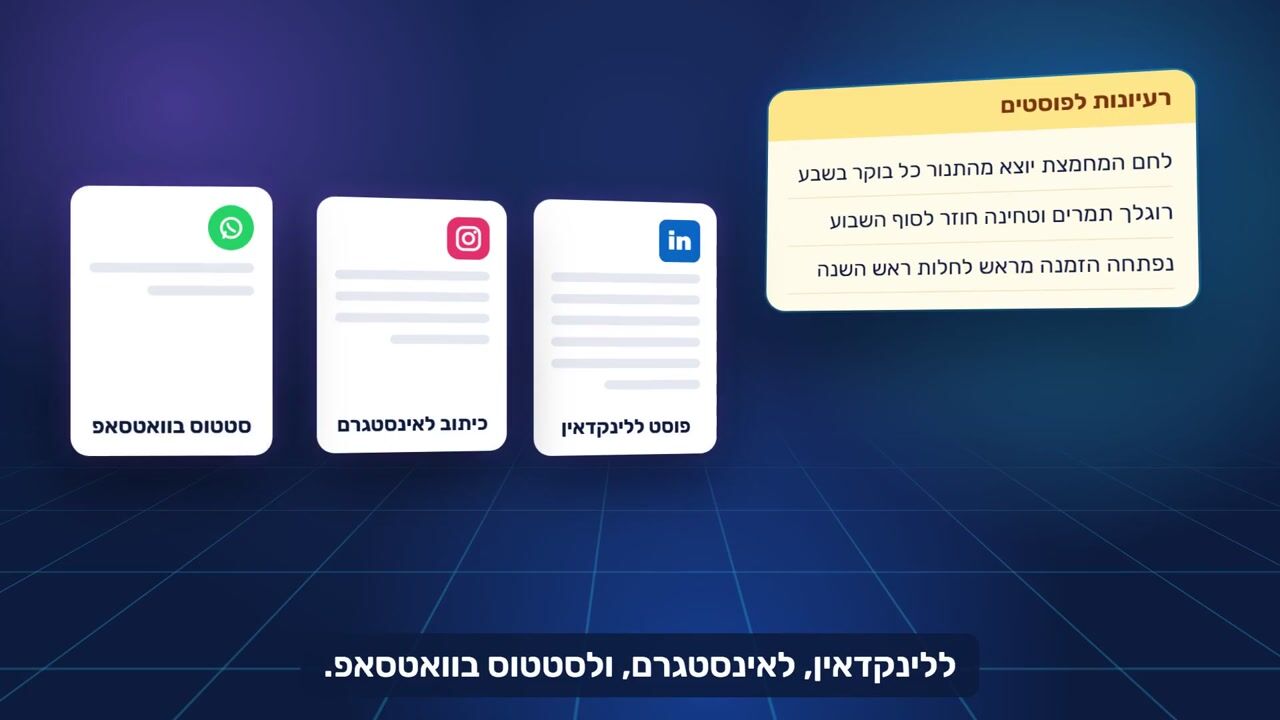
מה תבנו: כל רעיון הופך לשלושה פוסטים מוכנים
מה יהיה לכם בסוף הבנייה: כל רעיון בגיליון הופך לפוסט ללינקדאין, כיתוב לאינסטגרם וסטטוס בוואטסאפ, ורק מה שאדם אישר נכנס לתור של Buffer.
שלב 1: בונים את גיליון הרעיונות
יוצרים גיליון Content עם לשונית Ideas, מדביקים תשע כותרות ושלושה רעיונות למאפייה מומצאת, מקפיאים את שורת הכותרות ובודקים שכולם draft me.
שלב 2: מתעוררים על שורות שמבקשות טיוטה
יוצרים תרחיש Drafts ב־Make עם Google Sheets Watch New Rows על Content ו־Ideas, Run once על הרעיון הראשון, ופילטר only draft me על status.
שלב 3: פרומפט אחד, שלושה פורמטים
מוסיפים Anthropic Claude Simple Text Prompt עם Haiku, מדביקים את פרומפט שפת המותג, ממפים את idea ו־note מהגיליון, ומקבלים JSON אחד עם שלוש טיוטות.
שלב 4: מחזירים את שלוש הטיוטות לשורה
Parse JSON עם המבנה three drafts מפרק את התשובה של Claude, ו־Update a Row כותב את שלוש הטיוטות לעמודות של השורה ואת review בסטטוס.
שלב 5: רק שורות מאושרות מגיעות לתור
נרשמים ל־Buffer, ותרחיש שני בשם Scheduler מחפש שורות approved, יוצר פוסט מעמודת linkedin, ומסמן את השורה scheduled עם התאריך.
שלב 6: מריצים את כל הרעיונות ומפעילים
מוסיפים שבעה רעיונות, מעלים את Limit לעשר, מוסיפים נוסחת אורך, מריצים, מאשרים שתי שורות ומעבירים את שני התרחישים ל־Active.
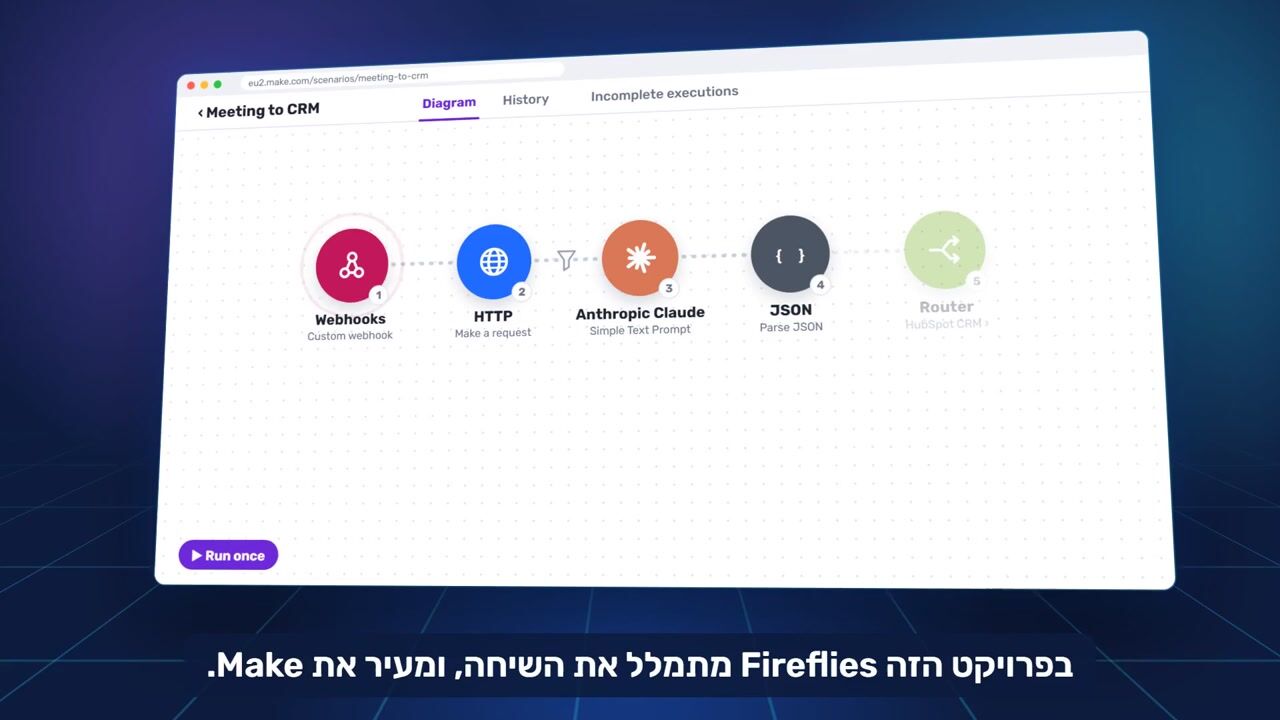
מה תבנו: כל פגישה נשמרת ב־CRM עם סיכום וצעדים הבאים
מה יהיה לכם בסוף הבנייה: Fireflies מתמלל כל שיחת מכירה, Claude הופך אותה לשדות, ו־HubSpot מקבל איש קשר אחד לכל אדם והערה עם סיכום וצעדים הבאים.
שלב 1: שלוש פגישות שאפשר להריץ שוב ושוב
מקליטים שלושה תסריטי שיחה מומצאים בטלפון, מעלים אותם ל־Fireflies לתמלול, נותנים לכל פגישה את השם שלה ומעתיקים את ה־API key.
שלב 2: Fireflies מודיע ל־Make שהתמליל מוכן
יוצרים ב־Make Custom webhook בשם fireflies-transcript, מדביקים את הכתובת ב־Webhooks V2 של Fireflies עם meeting.transcribed, ובודקים עם הרצה חוזרת.
שלב 3: מביאים את המילים של השיחה
HTTP Make a request עם POST ל־api.fireflies.ai/graphql, כותרת Authorization עם Bearer והמפתח, ושאילתת התמליל עם המזהה: כותרת, תאריך, משתתפים ומשפטים.
שלב 4: Claude הופך את השיחה לשדות CRM
Anthropic Claude Simple Text Prompt עם Haiku ופילטר only real transcripts, פרומפט החילוץ ובלוק הפגישה, ו־Parse JSON עם שבעה שדות.
שלב 5: איש קשר אחד לכל אדם, אף פעם לא שניים
Router עם שני ענפים לפי אורך המייל: has an email יוצר או מעדכן איש קשר ב־HubSpot, ו־no email יוצר משימה. שתי פגישות עם אותו אדם נותנות איש קשר אחד.
שלב 6: הפגישה על ציר הזמן, וכל הפגישות ביחד
HubSpot Create a Note משויכת לאיש הקשר עם גוף ההערה, מריצים את שלוש הפגישות לפי הסדר, בודקים חיפוש עם תוצאה אחת, ומעבירים את התרחיש ל־Active.
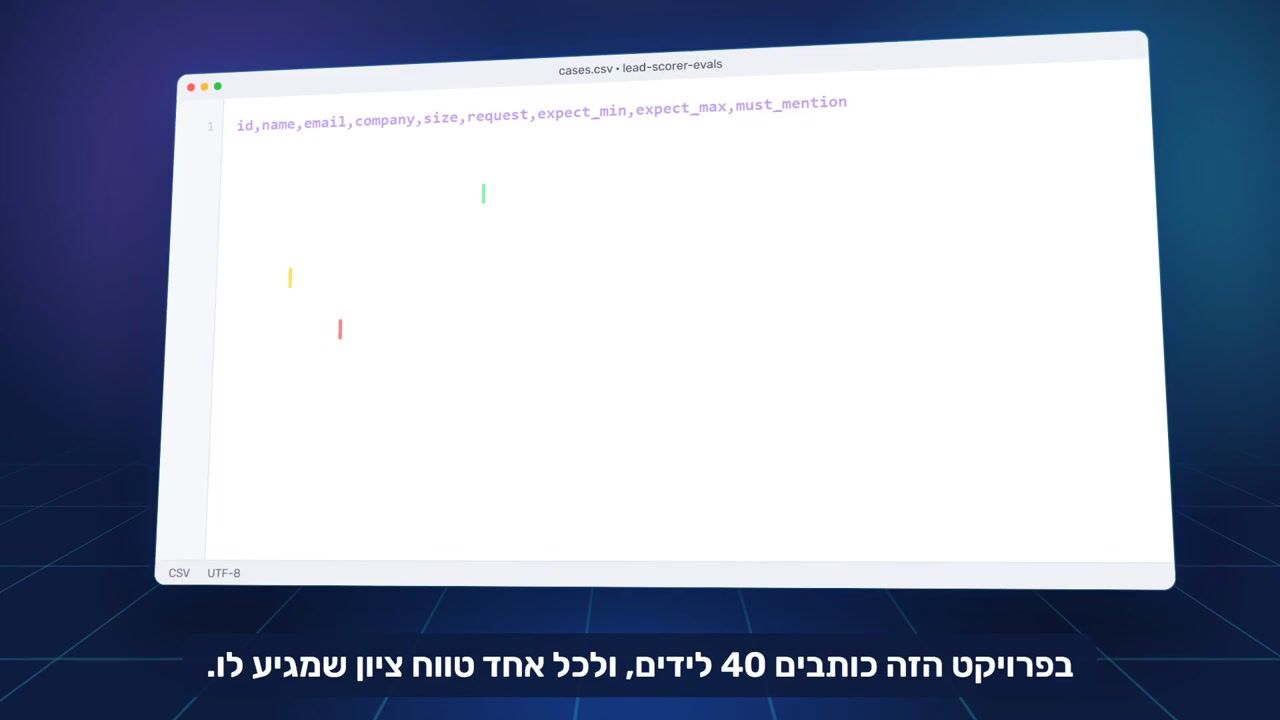
מה תבנו: ארבעים מקרי בדיקה לסוכן AI
מה יהיה לכם בסוף הבנייה: 40 לידים עם טווח ציון מוסכם, סקריפט שמריץ אותם מול הסוכן, ציון הצלחה, ו־GitHub שבודק את הכול בכל שינוי.
שלב 1: מכינים את המחשב: טרמינל, Claude Code ו־GitHub
פותחים טרמינל, מתקינים Node.js, Git ו־Claude Code, מתחברים עם תוכנית Claude בתשלום ופותחים חשבון GitHub חינמי.
שלב 2: נותנים לסוכן כתובת אחת
משכפלים ב־Make את תרחיש דירוג הלידים, שמים Custom webhook במקום Tally ו־Webhook response בסוף, ומקבלים JSON עם ציון ונימוק.
שלב 3: כותבים 40 מקרי בדיקה
פותחים מאגר lead-scorer-evals ב־GitHub, יוצרים עם Claude Code קובץ cases.csv עם 40 לידים וטווח ציון לכל אחד, קוראים, מתקנים ודוחפים.
שלב 4: סקריפט שמריץ את כל 40 המקרים
Claude Code כותב run.ts ששולח כל מקרה לכתובת הסוכן ורושם ציון, נימוק וזמן ב־results.csv. הכתובת מגיעה מ־TARGET_URL, לא מהקוד.
שלב 5: מחליטים מה עבר ומה נכשל
קונים קרדיטים ויוצרים מפתח API, ו־Claude Code כותב score.ts: טווח הציון מחליט, ו־Claude בודק רק את ההסבר. מתקבלים אחוז הצלחה ורשימת כישלונות.
שלב 6: הבדיקות רצות לבד בכל שינוי
קובץ evals.yml מריץ ב־GitHub Actions את כל 40 המקרים בכל push. שני סודות, TARGET_URL ו־ANTHROPIC_API_KEY, והתוצאות נשמרות כ־eval-results.
שלב 7: גיליון תוצאות, והוכחה שהבדיקות עובדות
מייבאים את scored.csv לגיליון Eval results, מוסיפים ב־Make שורה שמקלקלת את הציון, רואים הרצה אדומה, מסירים אותה וחוזרים לירוק.
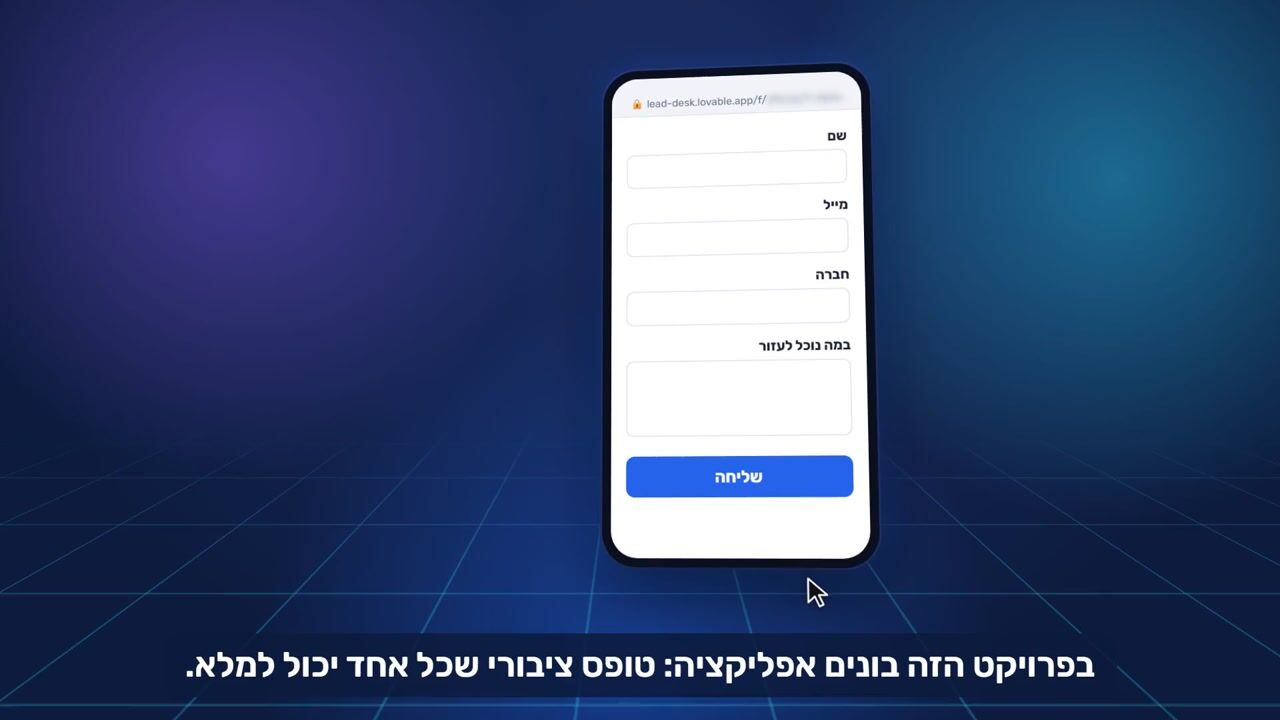
מה תבנו: אפליקציה שאוספת לידים ומדרגת אותם
מה יהיה לכם בסוף הבנייה: טופס ציבורי, ציון ונימוק מ־Claude לכל פנייה שמחושבים בשרת, ודאשבורד פרטי שבו כל משתמש רואה רק את הלידים שלו.
שלב 1: בונים את שלד האפליקציה עם התחברות
פותחים פרויקט Supabase, מחברים אותו ל־Lovable לפני הפרומפט הראשון, ובונים את Lead Desk: התחברות במייל, דאשבורד ריק וטופס ציבורי.
שלב 2: יוצרים טבלה ומגינים עליה
ב־SQL Editor יוצרים את טבלת leads עם row level security ושתי מדיניות על owner_id, ופותחים משתמש שני כדי לבדוק את ההפרדה.
שלב 3: פונקציה שנותנת ציון ושומרת את הליד
יוצרים מפתח API ל־Claude, כותבים את Edge Function בשם score-lead שמבקשת ציון ונימוק ושומרת את הליד, שומרים את המפתח כסוד ופורסים.
שלב 4: מחברים את הטופס לפונקציה
פרומפט המשך ב־Lovable שולח את הטופס ל־score-lead. ליד לדוגמה עובר את כל הדרך, ומופיע בטבלה ובדאשבורד עם ציון ונימוק.
שלב 5: הדאשבורד, ובדיקה שהנתונים מוגנים
שולחים עוד ארבעה לידים, ממיינים לפי ציון ובודקים את הנימוקים, ואז מתחברים כמשתמש השני ומוודאים שהוא לא רואה אף ליד שלכם.
שלב 6: מפרסמים ומוסרים שתי כתובות
מפרסמים ב־Lovable, מוסיפים את הכתובת המפורסמת ב־URL Configuration של Supabase, שולחים ליד מהטלפון ובודקים שש קריאות מוצלחות בלוג.
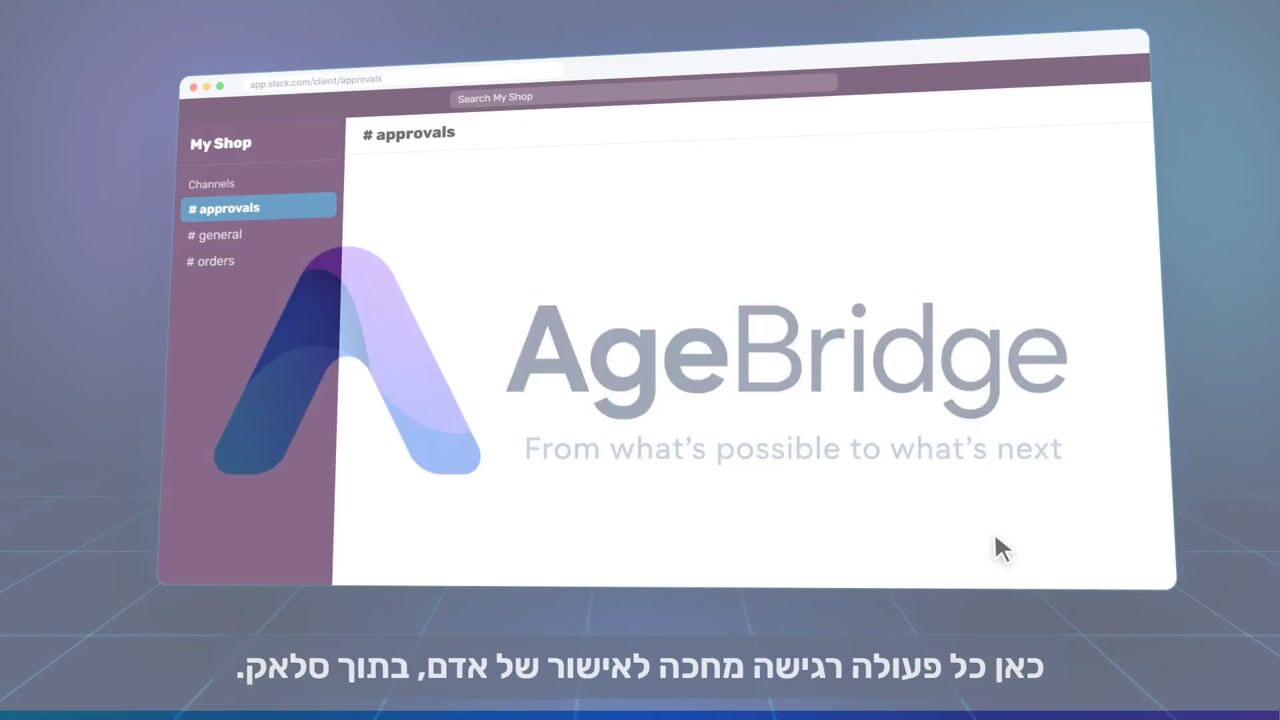
מה תבנו: אדם מאשר, האוטומציה ממשיכה
אוטומציה שעושה פעולה רגישה מחכה לאישור של אדם בסלאק, ממשיכה לבד אחרי הלחיצה, ושומרת מי החליט, מה ומתי.
שלב 1: מכינים את המחשב: טרמינל, Claude Code ו־GitHub
פותחים טרמינל, מתקינים Node.js, Git ו־Claude Code, מתחברים עם תוכנית Claude בתשלום ופותחים חשבון GitHub חינמי.
שלב 2: מכינים טבלה ופרויקט קוד
פרויקט Supabase עם טבלת requests נעולה, מאגר approval-inbox ב־GitHub, ו־Claude Code שכותב את שלד השירות לפי פרומפט אחד.
שלב 3: מעלים את השירות לכתובת ציבורית
מעלים את המאגר ל־Vercel עם שלושה משתני סביבה, שולחים בקשה ראשונה עם curl ורואים שורה ממתינה, ובסיסמה שגויה מקבלים 401.
שלב 4: כל בקשה מגיעה לסלאק עם שני כפתורים
אפליקציית סלאק עם Incoming Webhook לערוץ approvals, ו־Claude Code ששולח כל בקשה חדשה כהודעה עם כפתור Approve ותפריט דחייה.
שלב 5: שומרים את ההחלטה בצורה בטוחה
השירות בודק שכל לחיצה באמת הגיעה מסלאק, שומר את ההחלטה, מודיע למי שביקש ומחליף את ההודעה, כך שאף אחד לא מחליט פעמיים.
שלב 6: יומן החלטות שלא נמחק
טבלת approval_audit שרק מתווספים אליה: שורה אחת לכל החלטה, עם מי, מה, למה ומתי, גם כשההודעה למבקש נכשלה.
שלב 7: בקשה שלא נענתה נסגרת לבד
משימה מתוזמנת ב־Vercel סוגרת כל בקשה שחיכתה יותר מ־24 שעות, מודיעה בערוץ ולמי שביקש, ורושמת שורה ביומן.
שלב 8: עמוד סיכום, ומסמך מסירה
עמוד אחד בעברית שמראה כל בקשה ככרטיס עם צבע סטטוס וסינון, עובד גם בטלפון, ו־README שמאפשר למישהו אחר להפעיל את המערכת.
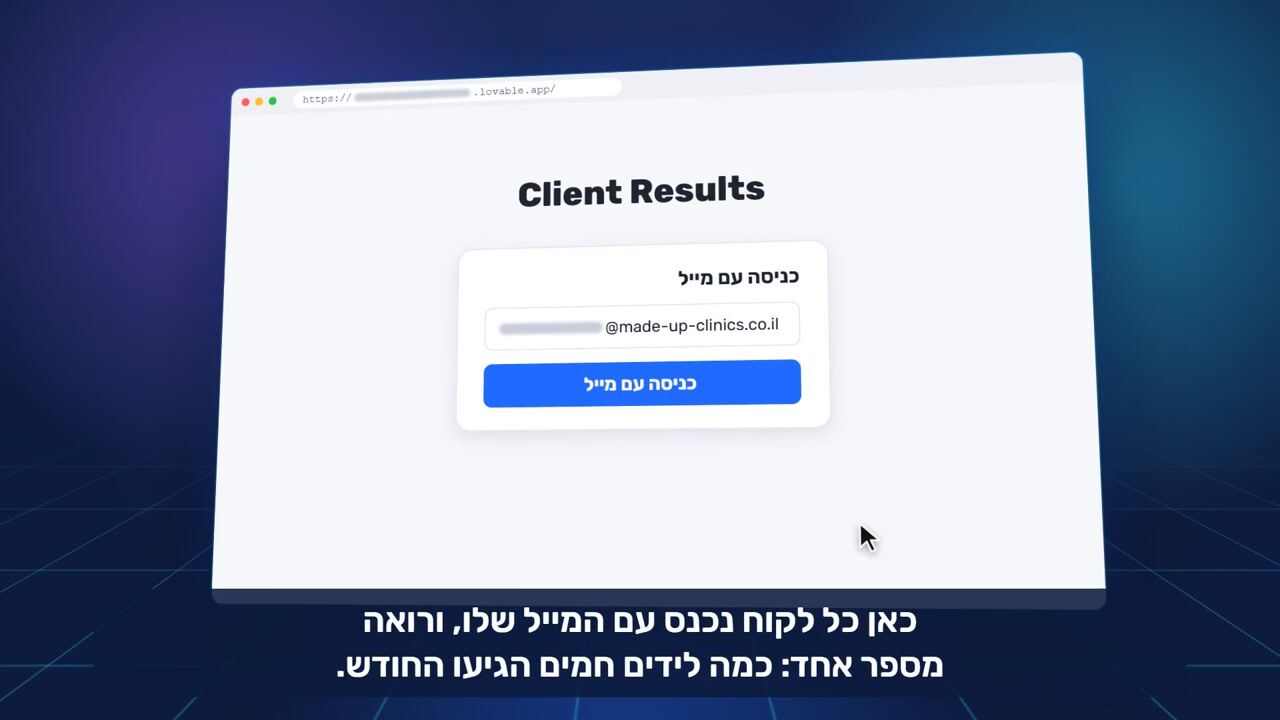
מה תבנו: הלקוח רואה מה העבודה שלכם הביאה לו
כל לקוח נכנס ורואה מספר אחד: כמה לידים חמים הגיעו החודש, מול מה שהיה לפני. המספרים מתעדכנים לבד, ובתחילת החודש יוצא אליו מייל מסכם.
שלב 1: מכינים את הטבלאות
ארבע טבלאות ליד טבלת הלידים, עם כללי גישה בתוך מסד הנתונים, שני לקוחות מומצאים שקשורים לשני משתמשי הבדיקה, וחודש התחלה לתרגול.
שלב 2: פונקציה שסופרת את התוצאות של יום אחד
פונקציה בתוך מסד הנתונים שסופרת לכל לקוח כמה לידים וכמה חמים הגיעו ביום אחד, נעולה כך שרק המפתח הסודי יכול להפעיל אותה.
שלב 3: החישוב רץ לבד כל בוקר
תרחיש Make אחד עם מודול HTTP שמפעיל את הפונקציה על אתמול, כל יום בשבע בבוקר, עם כותרת apikey אחת בלבד.
שלב 4: בונים את הדאשבורד שהלקוח רואה
ב־Lovable, על פרויקט ה־Supabase שלכם, בונים את Client Results: מספר גדול של לידים חמים, השוואה לפני ואחרי, ופתק חודשי שנשמר.
שלב 5: בודקים שכל לקוח רואה רק את הנתונים שלו
נכנסים כלקוח השני ורואים רק את המספרים שלו, מוודאים בלשונית הרשת שמסד הנתונים סינן, ומפרסמים את הדאשבורד.
שלב 6: סיכום חודשי שנשלח לבד במייל
פונקציית סיכום חודשי ותרחיש Make שני עם HTTP ו־Gmail: בכל 1 בחודש הלקוח מקבל במייל את המספרים שלו ואת הפתק שכתבתם.
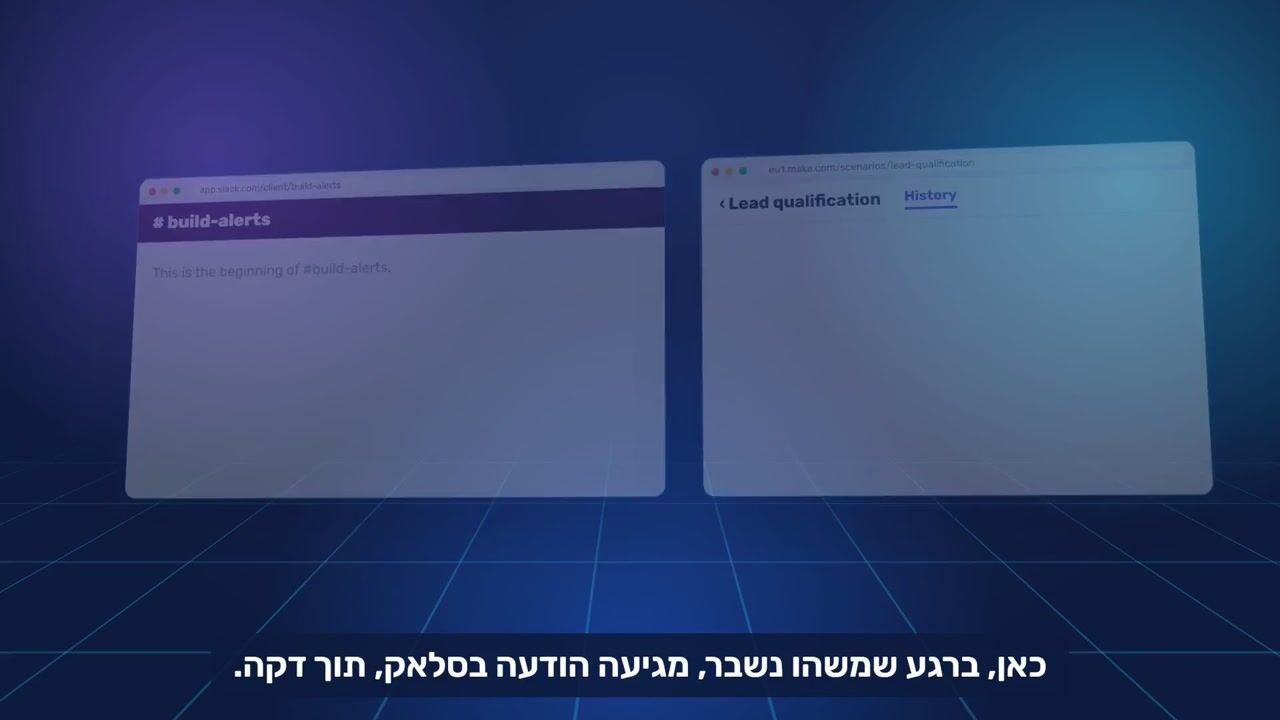
מה תבנו: אוטומציה שעסק יכול לסמוך עליה
האוטומציה מודיעה בסלאק תוך דקה כשמשהו נשבר, מנסה שוב לבד, שולחת כל בוקר שורה עם הרצות, תקלות ועלות, ומישהו אחר יודע להפעיל אותה בלעדיכם.
שלב 1: התראה תוך דקה כשמשהו נשבר
ערוץ build-alerts ואפליקציית סלאק עם Incoming Webhook, ובתרחיש מסלול שגיאה על מודול Claude ששולח לסלאק את השגיאה ואת כתובת ההרצות.
שלב 2: ניסיון חוזר אוטומטי
שומרים הרצות שנפלו, מחליפים את Skip ב־Retry עם שלושה ניסיונות, ואחרי תיקון לוחצים Resolve וההרצה מסתיימת ירוקה בלי התראה נוספת.
שלב 3: מתעדים כל הרצה
לשונית Runs בגיליון ושורה על כל הרצה: זמן, תרחיש, סטטוס, שגיאה והטוקנים של Claude, גם מהמסלול הראשי וגם ממסלול השגיאה.
שלב 4: סיכום יומי של הרצות, תקלות ועלות
לשונית Prices עם מחירי המודל של היום, לשונית Daily ותרחיש Daily run report שכותב כל בוקר שורה עם הרצות, כשלים ועלות של אתמול.
שלב 5: כותבים מסמך מסירה
מאגר פרטי ב־GitHub עם קובץ התרחיש שיוצא מ־Make ועמוד HANDOVER.md: איפה זה רץ, אילו חשבונות, איך מפעילים מחדש, מה נשבר וכמה זה עולה.
שלב 6: מעבירים גישה, ומישהו אחר מפעיל מחדש
הלקוח הופך לבעלים של הגיליון ושל צוות ה־Make, רשימת גישה כנה בעמוד המסירה, ואדם שלא ראה את הבנייה מתקן ומפעיל אותה מחדש רק לפי העמוד.
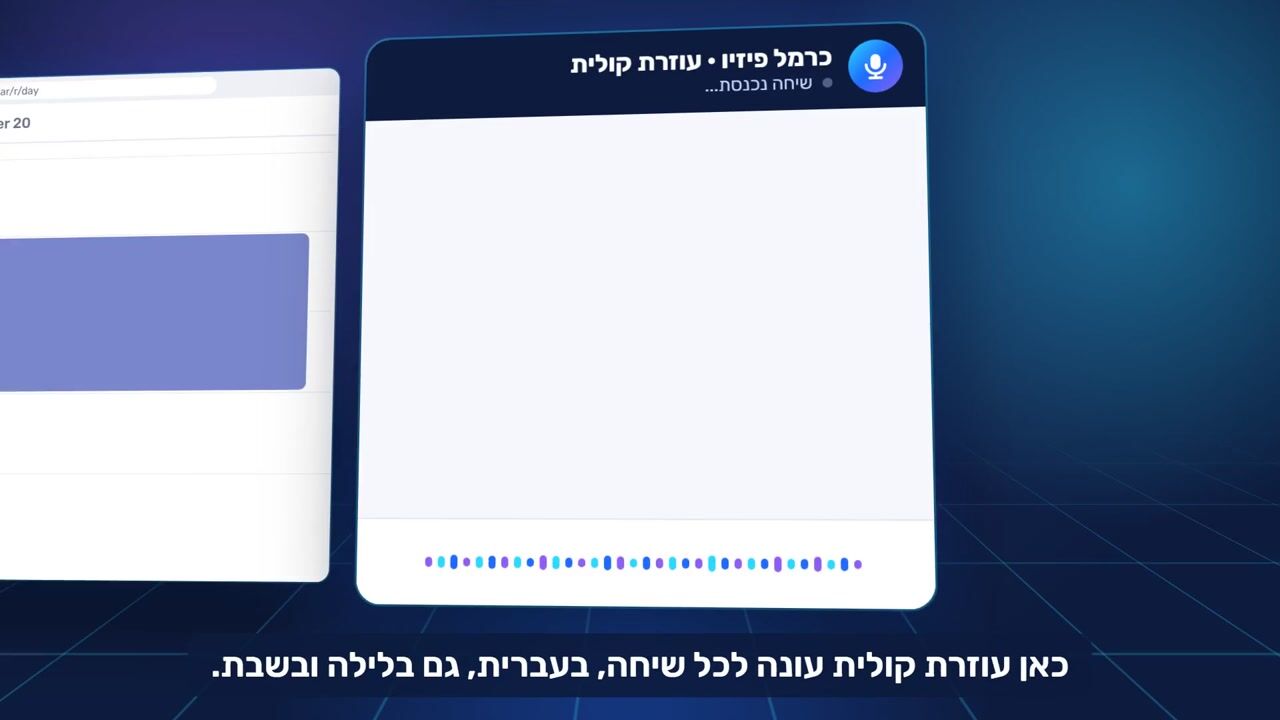
מה תבנו: עוזרת קולית שעונה לטלפון של העסק
עוזרת קולית עונה לכל שיחה בעברית, גם בלילה ובשבת, עונה על שאלות, קובעת תור ביומן ורושמת כל שיחה, כך שבבוקר רואים מי התקשר ולמה.
שלב 1: כותבים את המוח של הסוכן ומדברים איתו
עוזר ב־Vapi מתבנית Appointment Scheduler, מודל Claude Haiku, הפתיח וההנחיה של מרפאה מומצאת, ושיחה ראשונה בדפדפן עם תמלול ב־Logs.
שלב 2: מלמדים אותו לדבר עברית
תמלול Azure בעברית, הקול he-IL-HilaNeural ופתיח בעברית. שואלים את שלוש השאלות בעברית ומשווים את התמלול למה שנאמר, מילה מול מילה.
שלב 3: מחברים את היומן של המרפאה
אירוע תפוס לבדיקה ביומן גוגל, חיבור Google Calendar ב־Vapi, ושני כלים: check_availability שבודק מתי פנוי ו־book_appointment שקובע תור.
שלב 4: קובעים תור בקול
מחברים את שני כלי היומן לעוזרת, מבקשים בעברית תור בשעה תפוסה, מקבלים הצעה לשעה פנויה, מאשרים פרטים, והתור מופיע ביומן.
שלב 5: רושמים כל שיחה בגיליון
גיליון Carmel Calls עם לשונית Calls, כלי log_call ב־Vapi שמוסיף שורה, וקטע רישום בהנחיה: כל שיחה נרשמת עם מתי, למה, מה יצא וסיכום.
שלב 6: נותנים לו מספר טלפון
מספר Vapi חינמי עם קידומת אמריקאית, מקושר לעוזרת ב־Inbound Settings, ושיחה אמיתית מטלפון שמופיעה ב־Logs ובגיליון. מספר ישראלי הוא שלב נפרד.
שלב 7: מריצים עשר שיחות בדיקה
לשונית Tests עם עשרה תרחישים, כולל ניסיונות לגרום לה לנחש או לאבחן. מריצים כל אחד, כותבים pass או fail, ומתקנים את ההנחיה על כל כישלון.
שלב 8: מתקשרים למי שלא הגיע לתור (רשות)
עוזרת שנייה, Carmel Follow-up, שמתקשרת למי שפספס תור ומציעה מועד חדש. בודקים בדפדפן, וקמפיין יוצא רק עם מספר שיכול להוציא שיחות.
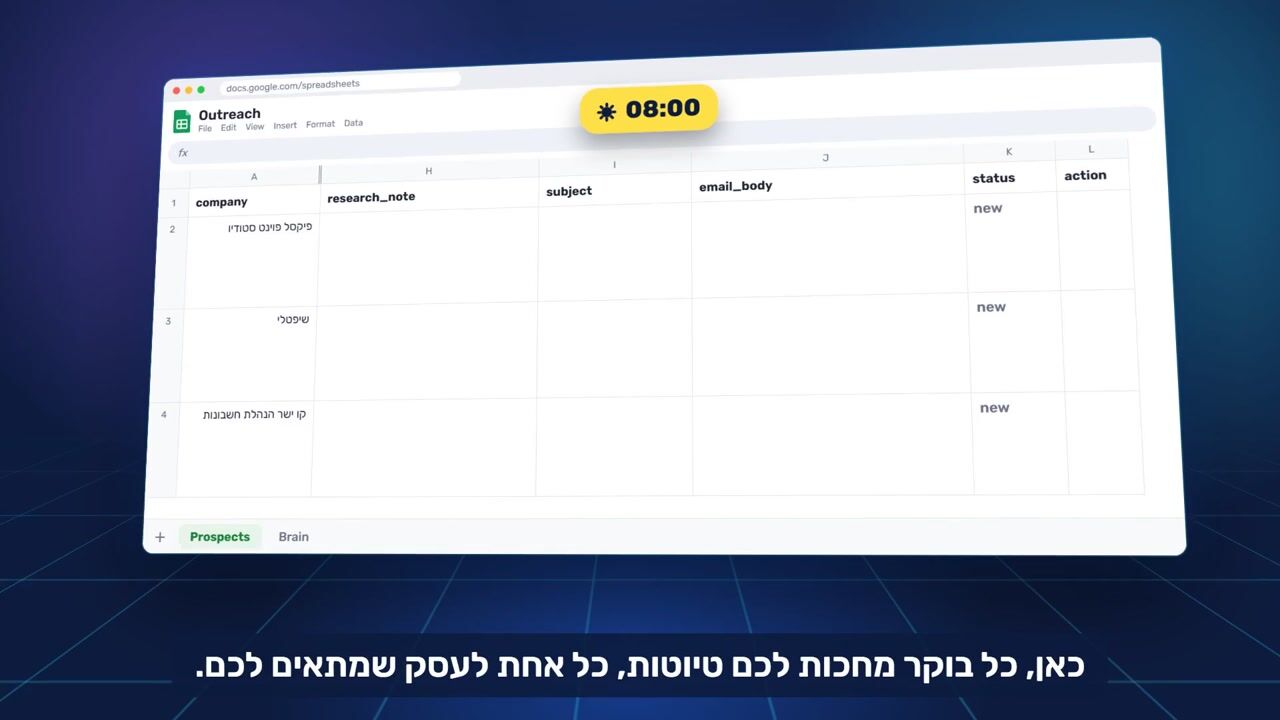
מה תבנו: מיילים אישיים ללקוחות חדשים, כל בוקר
כל בוקר מחכות לכם טיוטות של מיילים אישיים לעסקים שמתאימים לכם, כל אחת אחרי קריאה באתר של העסק. אתם מאשרים, והן יוצאות מה־Gmail שלכם.
שלב 1: כותבים את הלקוח האידיאלי ושלושה מיילים ביד
גיליון Outreach עם לשוניות Prospects ו־Brain, שלוש חברות בדיקה מומצאות, ובצ'אט החינמי של Claude הערת מחקר ומייל לכל אחת, שנבדקים מול שש בדיקות.
שלב 2: מושכים מ־Apollo עסקים שמתאימים
מחפשים ב־Apollo עסקים שמתאימים ללקוח האידיאלי, מייצאים עד 20, שומרים רק פרטים עסקיים, ומחנים אותם בגיליון על hold עד שהכול נבדק.
שלב 3: פותחים ב־Make את תרחיש הבוקר
תרחיש Outreach – draft ב־Make, עם Search Rows שלוקח רק שורות שמסומנות new, ותקרה של 20 בכל הרצה. בודקים על שלוש חברות הבדיקה.
שלב 4: קוראים את האתר של כל חברה
מודול HTTP שקורא את עמוד הבית, Skip כשאתר חוסם, Text parser שהופך אותו לטקסט, ו־Claude שכותב שני משפטים של מחקר על כל חברה.
שלב 5: Claude כותב את המייל ושומר אותו בשורה
Claude שני כותב מייל מתוך הערת המחקר, Parse JSON מפריד נושא וגוף, ו־Update a Row שומר הכול בשורה עם drafted. התרחיש הזה לא שולח כלום.
שלב 6: מאשרים ושולחים מ־Gmail, מייל אחד לכל נמען
תרחיש שני, Outreach – send, ששולח רק שורות שאדם סימן send, עד 20 בהרצה, מייל נפרד לכל נמען מה־Gmail שלכם, ורושם את תאריך השליחה.
שלב 7: רושמים תשובות, מכבדים הסרות, ומייל המשך אחד
אדם רושם כל תשובה, כתובת שביקשה הסרה נחסמת דרך לשונית Do not contact, ומייל המשך אחד נשמר כטיוטה ב־Gmail רק למי שלא ענה.
שלב 8: מתזמנים את שני התרחישים ומריצים בוקר בדיקה
תרחיש הניסוח רץ בימי עבודה ב־08:00 והשליחה ב־10:00. בוקר בדיקה עם שלוש חברות מומצאות חדשות מוכיח שהכול עובד לבד, ורק אז עוברים לאמיתיות.
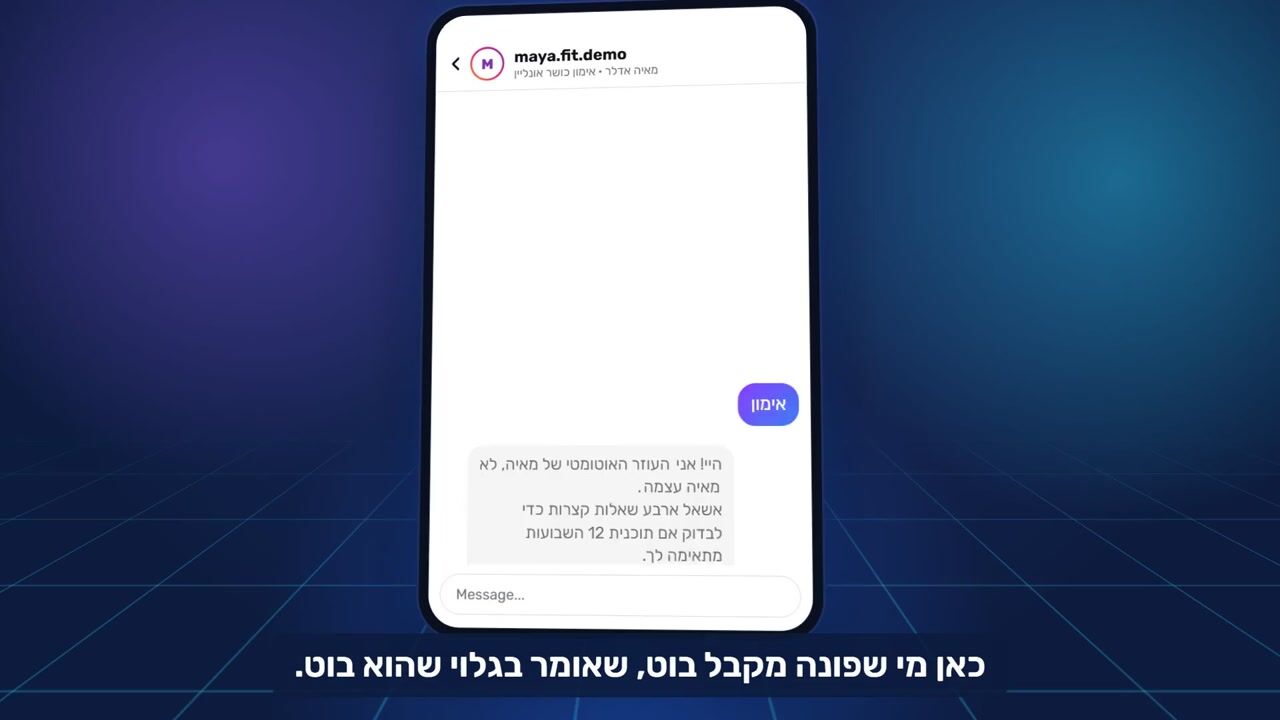
מה תבנו: הודעות באינסטגרם שהופכות לשיחות מכירה
מי שפונה לעסק באינסטגרם עונה על ארבע שאלות קצרות, ורק מי שמתאים מקבל קישור לקביעת שיחה. השאר מקבלים מענה מועיל, או אדם אמיתי.
שלב 1: כותבים את המוח של הבוט ובודקים אותו על שלושה לידים
מדביקים את המוח של מתאם הפגישות בצ'אט החינמי של Claude, משחקים שלושה לידים מומצאים, ומקבלים BOOK, HELP ו־HUMAN בטבלת סיכום אחת.
שלב 2: מחברים חשבון אינסטגרם מקצועי ל־ManyChat
עוברים לחשבון אינסטגרם מקצועי, מדליקים גישה להודעות, מחברים אותו ל־ManyChat ומתחילים ניסיון של Pro, אחרי שקוראים את תאריך החידוש.
שלב 3: יוצרים קישור לקביעת שיחה ב־Calendly
סוג פגישה אחד ב־Calendly, שיחת היכרות של 20 דקות עם מאיה, וקישור ציבורי שנבדק בחלון פרטי. רק לידים מתאימים יראו אותו.
שלב 4: מכינים שדות ומחברים את Claude
שישה שדות משתמש ב־ManyChat שבהם נשמרות התשובות וההחלטה, ומפתח API של Anthropic שמחבר את Claude ל־ManyChat.
שלב 5: בונים את השאלות באוטומציה
אוטומציה Appointment setter שמתחילה כשמישהו כותב אימון בהודעה, פותחת בגילוי שהיא אוטומטית, ושואלת ארבע שאלות שכל תשובה שלהן נשמרת בשדה משלה.
שלב 6: Claude מחליט, והאוטומציה מתפצלת
פעולה של Claude קוראת את ארבע התשובות וכותבת BOOK, HELP או HUMAN. BOOK מקבל קישור ל־Calendly, HELP תשובה מועילה, והשאר עוברים לאדם.
שלב 7: מילת מפתח בתגובות, והעברה לאדם
תגובה עם המילה אימון על פוסט פותחת את אותן שאלות דרך תשובה פרטית, ומי שכותב נציג עובר לאדם ב־Inbox, דרך אוטומציה שלישית.
שלב 8: מעלים לאוויר ובודקים שלושה לידים
מפעילים את שלוש האוטומציות ובודקים מחשבון אינסטגרם שני: ליאור מקבל קישור, שיר מקבלת טיפ, ואבי מועבר לנציג. והתשובות נשמרות לקובץ.
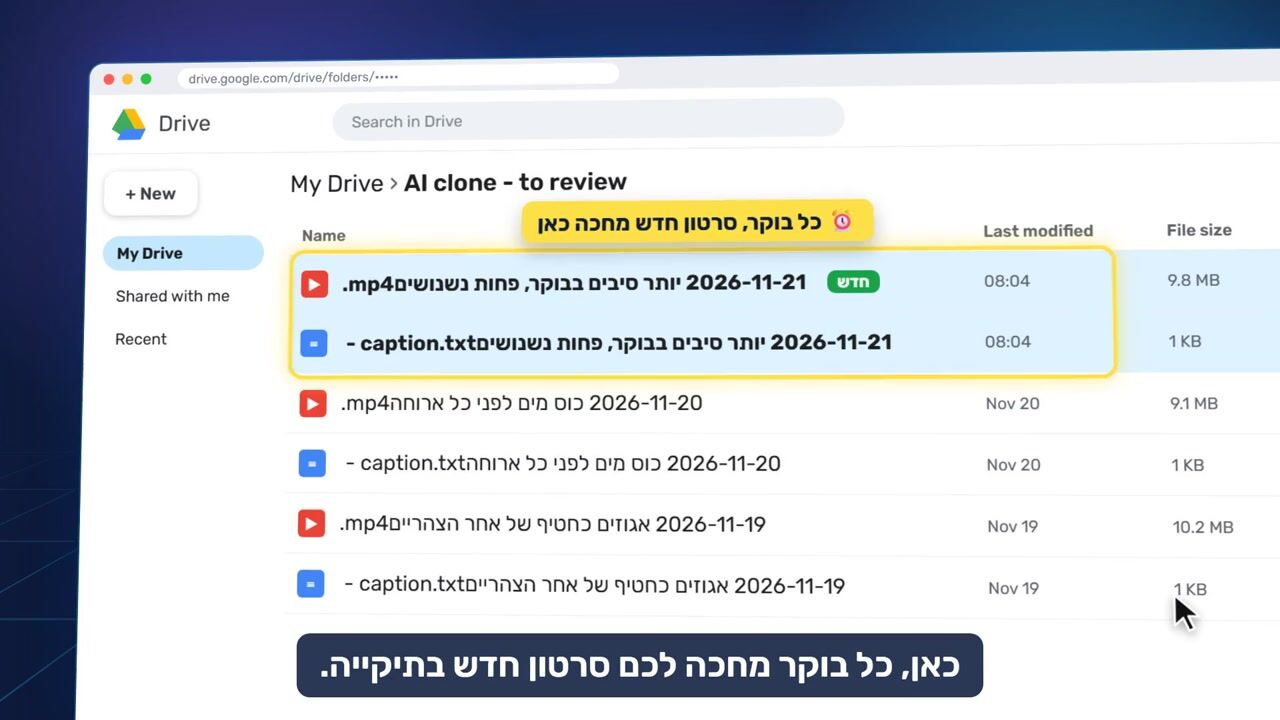
מה תבנו: סרטון יומי שלכם, בלי לצלם כל בוקר
כל בוקר מחכה לכם סרטון קצר: האווטאר שלכם, בפנים ובקול שלכם, מדבר על חדשה אמיתית מהתחום. אתם צופים, בודקים ומעלים, עם סימון של תוכן AI.
שלב 1: כותבים את קול המותג ומצלמים את חומר הגלם
Claude כותב בקול שלכם תסריט של 40 שניות מתוך ידיעה אמיתית, ואתם מצלמים טייק רציף של שתי דקות, שממנו ייבנה האווטאר.
שלב 2: בונים את האווטאר ב־HeyGen
מעלים את טייק שתי הדקות ל־HeyGen, מקליטים סרטון הסכמה, משבטים גם את הקול, ומפיקים ביד סרטון ראשון של האווטאר מקריא את התסריט.
שלב 3: תיקיית ביקורת, יומן תוכן וחשבון Make
תיקיית AI clone - to review בדרייב, גיליון AI clone log עם לשונית Log ותשע כותרות, וחשבון Make חינמי שיריץ את הכול בענן.
שלב 4: Make לוקח ידיעה חדשה, ו־Claude כותב את התסריט
תרחיש Daily clone - script ב־Make: פיד RSS שמביא ידיעה אחת חדשה, Claude Haiku שכותב כותרת, תסריט, כיתוב ומקור כ־JSON, ו־Parse JSON שמפריד אותם.
שלב 5: HeyGen מפיק את הסרטון מתוך Make
מפתח API של HeyGen עם קרדיט נפרד, מזהה האווטאר שלכם, מודול Create a video עם התסריט ויחס 9:16, ושורה ביומן עם מזהה הסרטון וסטטוס rendering.
שלב 6: תרחיש שני מוצא סרטונים מוכנים
תרחיש Daily clone - deliver: מוצא ביומן שורות rendering, שואל את HeyGen על כל סרטון, ומוריד רק את אלה שהסטטוס שלהם completed.
שלב 7: הסרטון והכיתוב נוחתים בתיקיית הביקורת
Google Drive מעלה את ה־MP4 ויוצר קובץ כיתוב באותה תיקייה, ו־Update a Row מסמן את השורה ביומן ready עם הקישור לצפייה.
שלב 8: מדליקים, ומקבלים שבוע של סרטונים
התרחיש הראשון רץ כל יום ב־07:00 והשני ב־08:00. כל בוקר צופים, בודקים את המקור, ומעלים ביד לטיקטוק ולאינסטגרם עם תווית תוכן AI.
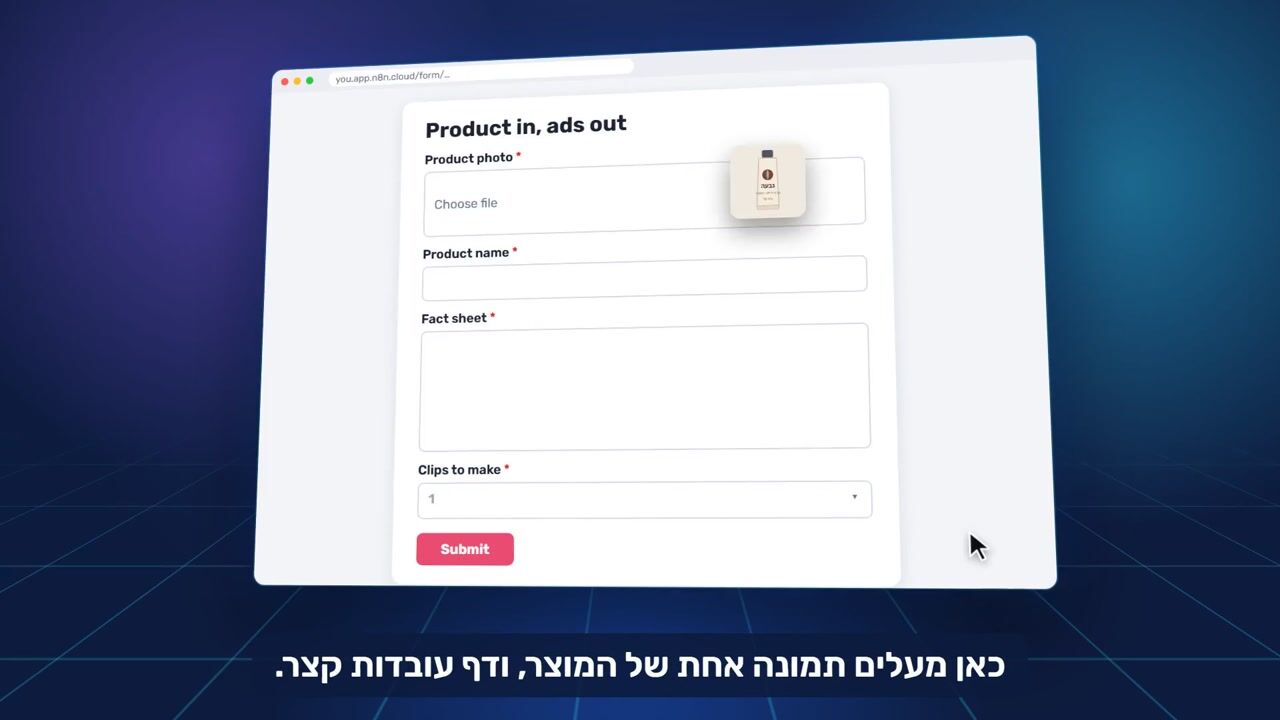
מה תבנו: סרטוני מודעה למוצר, מתמונה אחת
מעלים תמונת מוצר ודף עובדות קצר, ומקבלים כמה סרטוני מודעה אנכיים בסגנון UGC, כל אחד עם פרסונה אחרת, שאומרים רק מה שנכון על המוצר.
שלב 1: מוצר, דף עובדות ושלושה תסריטים ביד
מצלמים מוצר באור יום, כותבים דף עובדות עם שורת אסור לומר, ובצ'אט חינמי מקבלים שלושה תסריטי פרסונה שנבדקים מול העובדות.
שלב 2: שלושה חשבונות ושני מפתחות
workflow בשם UGC ads ב־n8n, מפתח OpenAI עם קרדיט שקורא את התמונה וכותב, ומפתח Gemini בפרויקט עם חיוב פעיל עבור Veo, מודל הווידאו.
שלב 3: טופס ההעלאה, והתמונה מוכנה לשליחה
טופס Product in, ads out עם תמונה, שם מוצר, דף עובדות ומספר סרטונים, וצומת Code בשם Prepare the request שהופך את התמונה לטקסט שה־API מקבל.
שלב 4: OpenAI קורא את התמונה וכותב את התסריטים
בקשת HTTP אחת ל־OpenAI שמסתכלת על התמונה, מפרטת עובדות מותרות ומחזירה שלושה תסריטים כ־JSON, וצומת Code שמפצל אותם לפריט לכל סרטון.
שלב 5: מתחילים משימת וידאו לכל תסריט
בקשה ל־Veo לכל תסריט, עם התמונה שלכם כפריים הראשון ויחס 9:16. Veo מחזיר מספר משימה ולא סרטון, וצומת Remember שומר אותו.
שלב 6: מחכים עד שכל הסרטונים מוכנים
לולאה ב־n8n: מחכה דקה, שואלת את Veo מה מצב כל משימה, ובודקת אם כולן מוכנות. אם לא, חוזרת לחכות, עד שכל סרטון מגיע עם כתובת.
שלב 7: שומרים את הסרטון ואת התסריט שלו ב־Drive
תיקיית UGC ads בדרייב, מסנן שמשאיר רק סרטונים עם כתובת, הורדה כקובץ, ושמירה של ה־MP4 ושל קובץ תסריט עם הפרסונה והעובדות.
שלב 8: מתעדים, מפרסמים, ובודקים לפני שמעלים
גיליון UGC ads log עם שורה לכל סרטון, workflow מפורסם עם טופס שאפשר לשתף, ובדיקה של כל טענה מול דף העובדות, עם סימון תוכן AI בפרסום.
מדברים עם AI

ארבעת החלקים של פרומפט טוב: תפקיד, משימה, הקשר, פורמט
לפרומפט טוב יש בדרך כלל ארבעה חלקים: תפקיד, משימה, הקשר ופורמט. בונים אחד על מאפייה, ומוצאים כל חלק בהוראות של הבנייה שלכם.

הוראות קבועות מול הודעת המשתמש
ההוראות הקבועות (system prompt בקוד) קובעות מי הבוט, והודעת המשתמש משתנה בכל פעם. בקשה בתוך הודעה נשכחת.
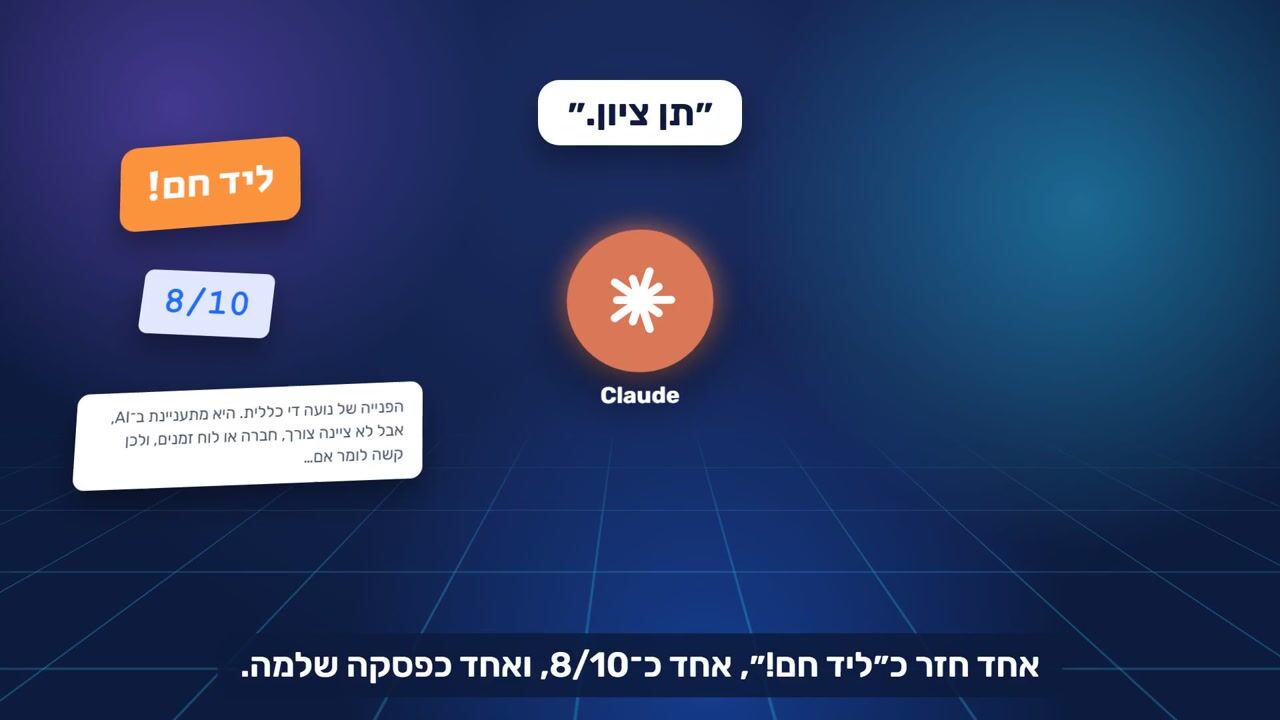
מראים, לא מסבירים: דוגמאות few-shot בפרומפט
במקום לתאר את התשובה, מראים אותה: שתיים או שלוש דוגמאות של ליד ותשובה, שונות זו מזו, עם מקרה קצה ובדיוק בפורמט שהמודל צריך להחזיר.
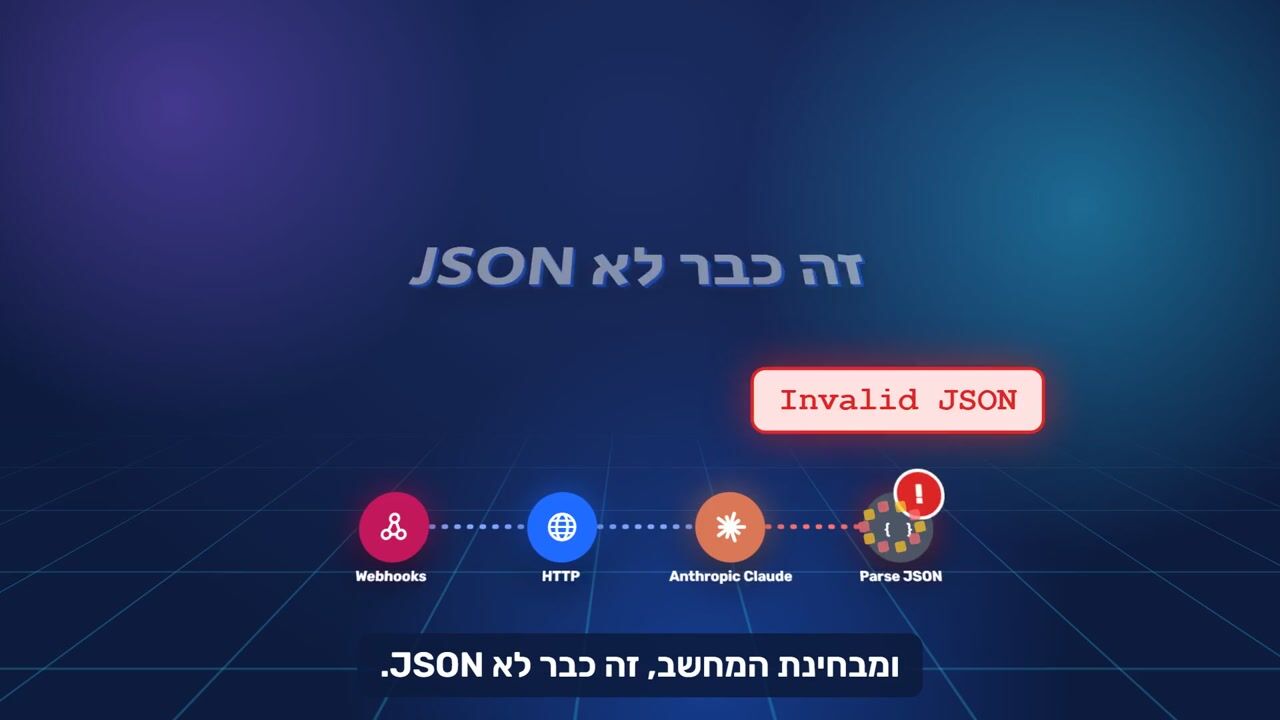
האוטומציה נשברה בגלל משפט אחד: JSON נקי מ־AI בכל פעם
איך מקבלים מ־AI אובייקט JSON נקי שאוטומציה יכולה לקרוא: רשימת שדות, כללים בלי המצאות, והצורה המדויקת. ואז Parse JSON ב־Make.

"עונים רק מכאן": איך גורמים ל־AI לענות רק מהמסמכים שלכם
עיגון: נותנים למודל מסמך אחד ואומרים לו לענות רק ממנו, לציין את הסעיף, ולהעביר לאדם כשאין תשובה. ותשובה שגויה מתקנים במסמך.
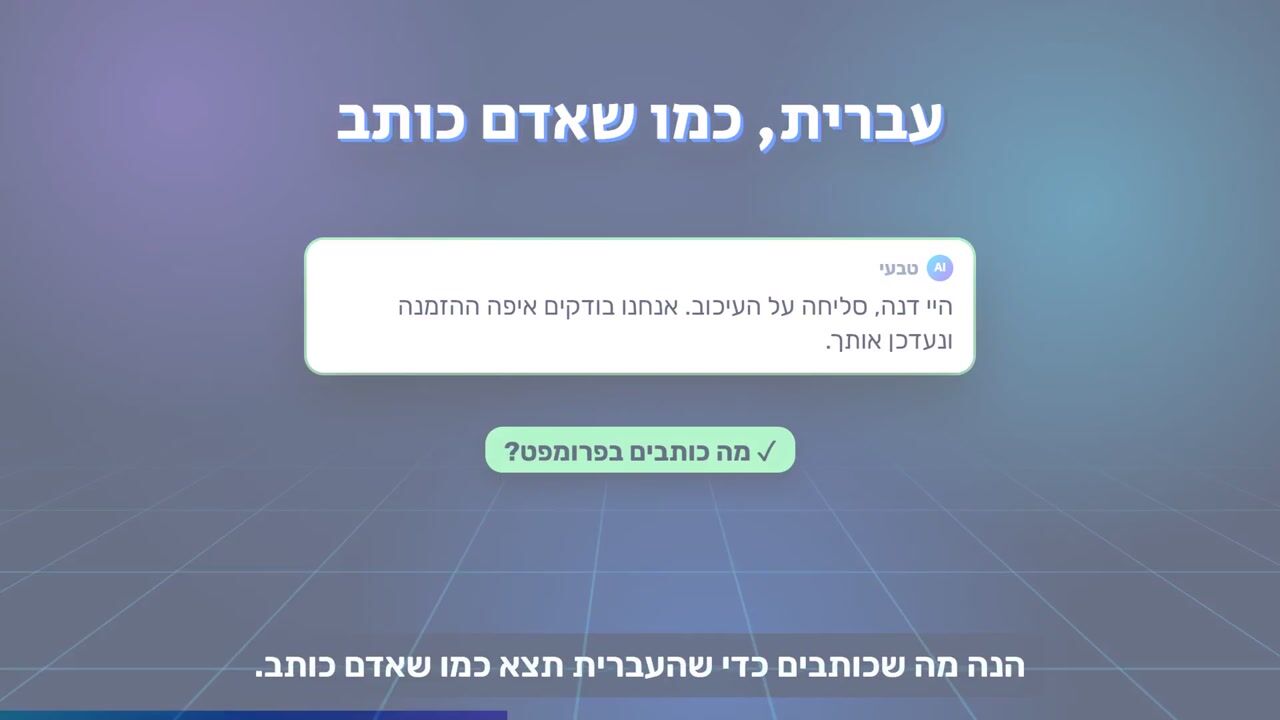
פרומפטים בעברית: מה באמת עובד
כדי לקבל עברית טבעית, כתבו בפרומפט באיזו שפה ובאיזה סגנון לענות, מה להשאיר באנגלית, ולמי פונים.
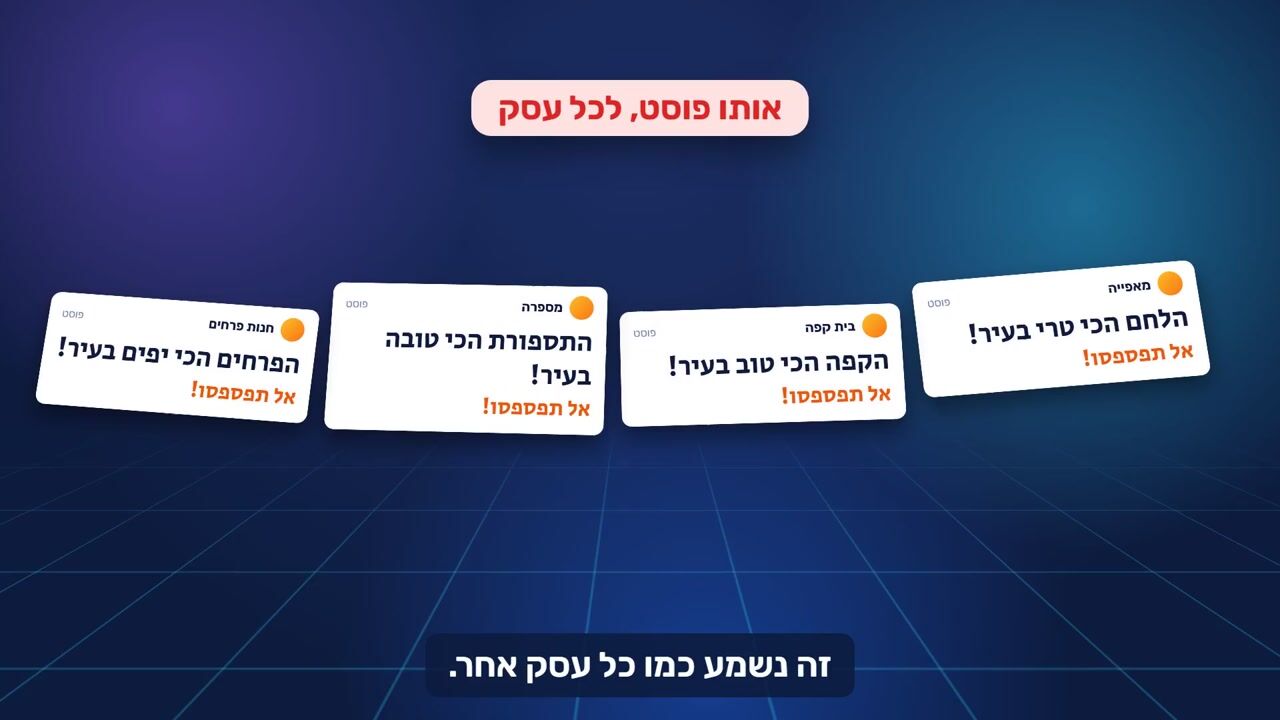
איך גורמים ל־AI להישמע כמו העסק
כדי שה־AI יישמע כמו העסק, כותבים את הקול פעם אחת: מי מדבר, אל מי ואיך, ומתחת רשימת אסור: בלי סלוגנים, בלי ״הכי״ ובלי פרטים מומצאים.
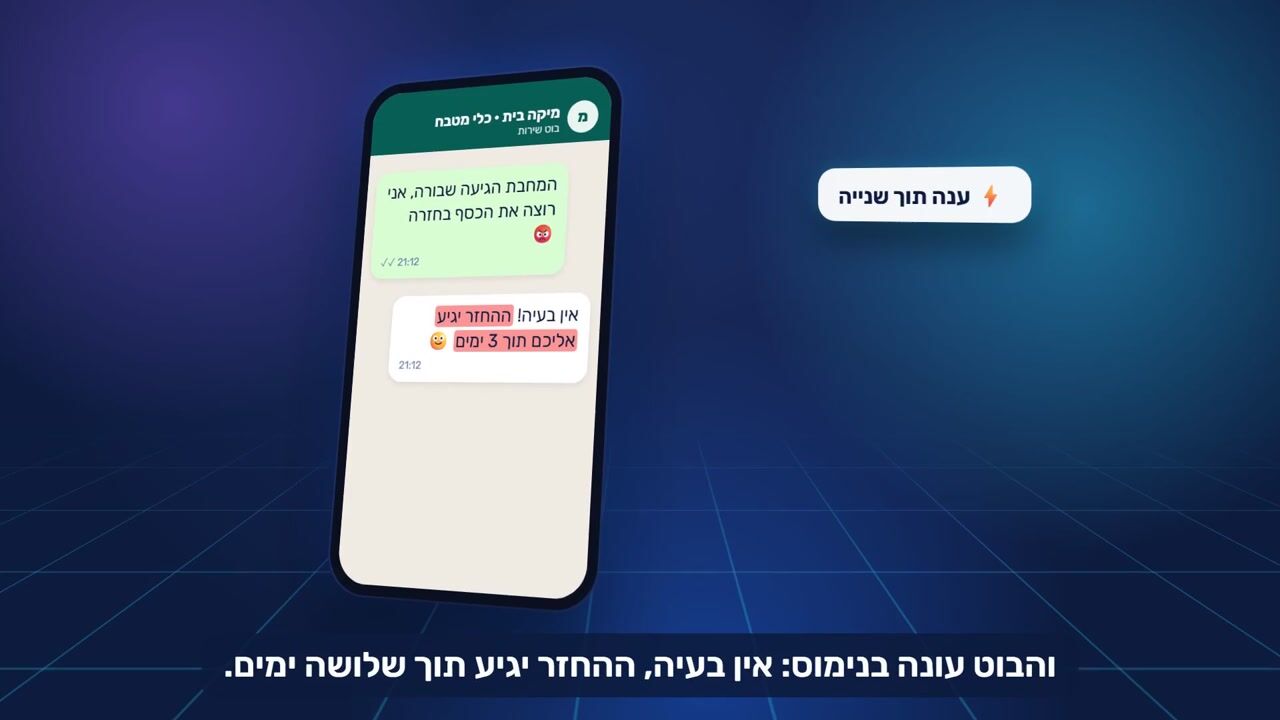
"מישהו מהצוות יענה לכם": איך מלמדים בוט לעצור ולהעביר לאדם
בוט שתמיד עונה הוא בוט מסוכן. מלמדים אותו מתי לעצור (כסף, תלונה, ביטחון נמוך), מה לומר במשפט קבוע, ואיך הצוות מקבל את השאלה בוואטסאפ.
שרשרת פרומפטים: משימה גדולה בצעדים קטנים
שרשרת פרומפטים: במקום פרומפט ענק אחד, צעד אחד חוקר את החברה וצעד שני כותב מהמחקר את המייל. כל צעד גלוי, נבדק ומתוקן לבד.
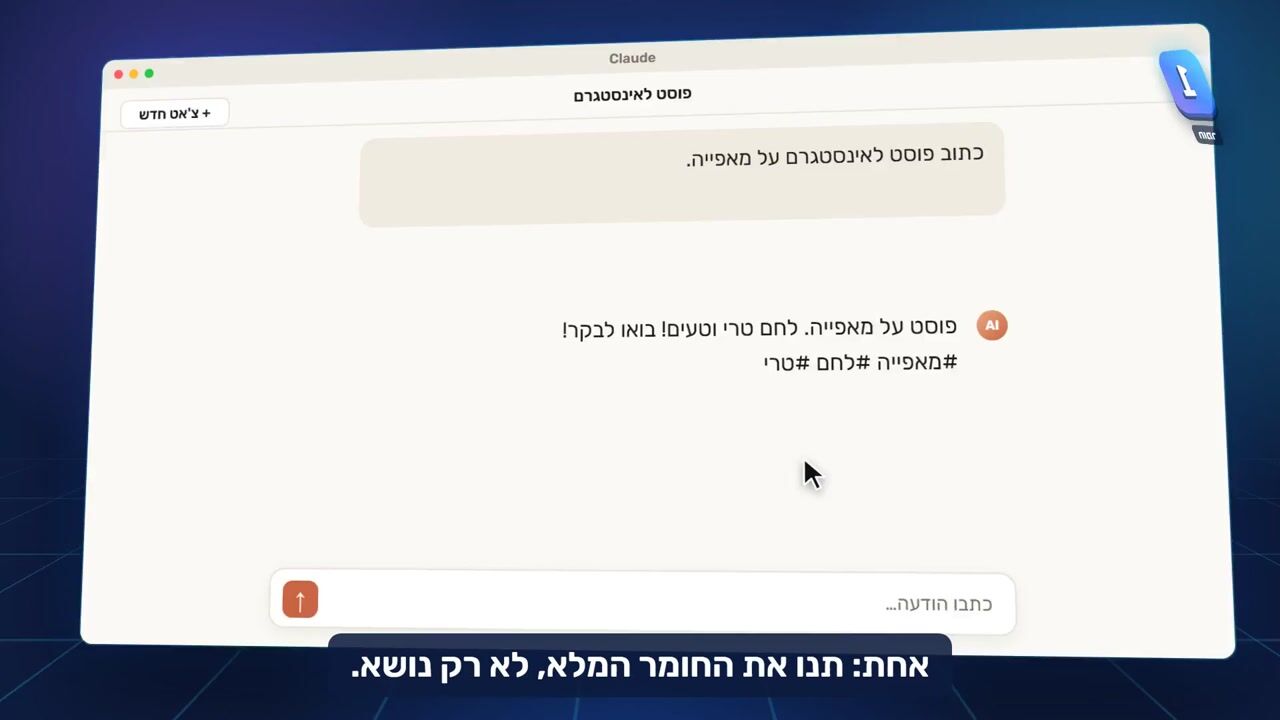
תשובה גרועה מה־AI? חמישה תיקונים לנסות
חמישה תיקונים לתשובה חלשה: לתת את החומר המלא, להגדיר את צורת התשובה, להוסיף כלל ברור, לפצל משימה גדולה, ולבקש שישאל שאלות קודם. ואם השיחה נתקעה, צ'אט חדש.
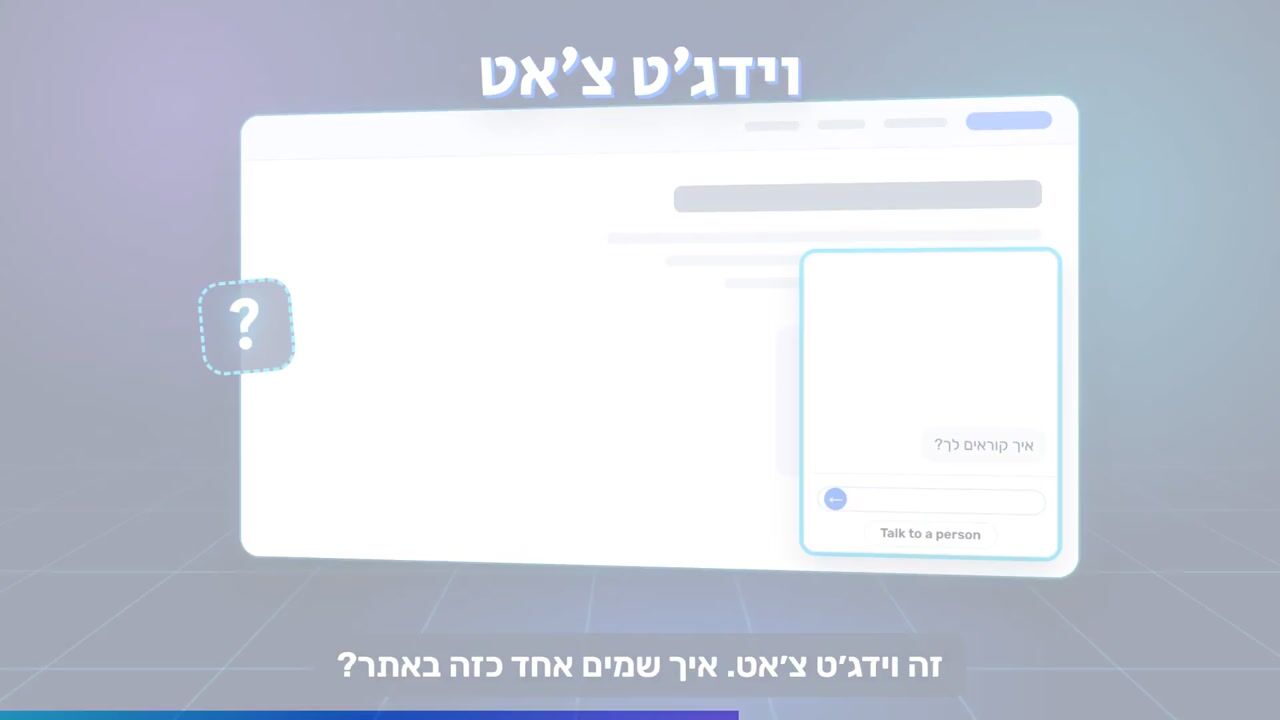
וידג׳ט צ׳אט: frontend קטן שנכנס לכל עמוד
וידג׳ט צ׳אט הוא frontend קטן ששולח את התשובות לכתובת שלכם ומציג מה שחוזר. שורת iframe אחת שמה אותו בפינת העמוד, ו־/widget חסר מציג עמוד לא נכון.
איך האינטרנט עובד
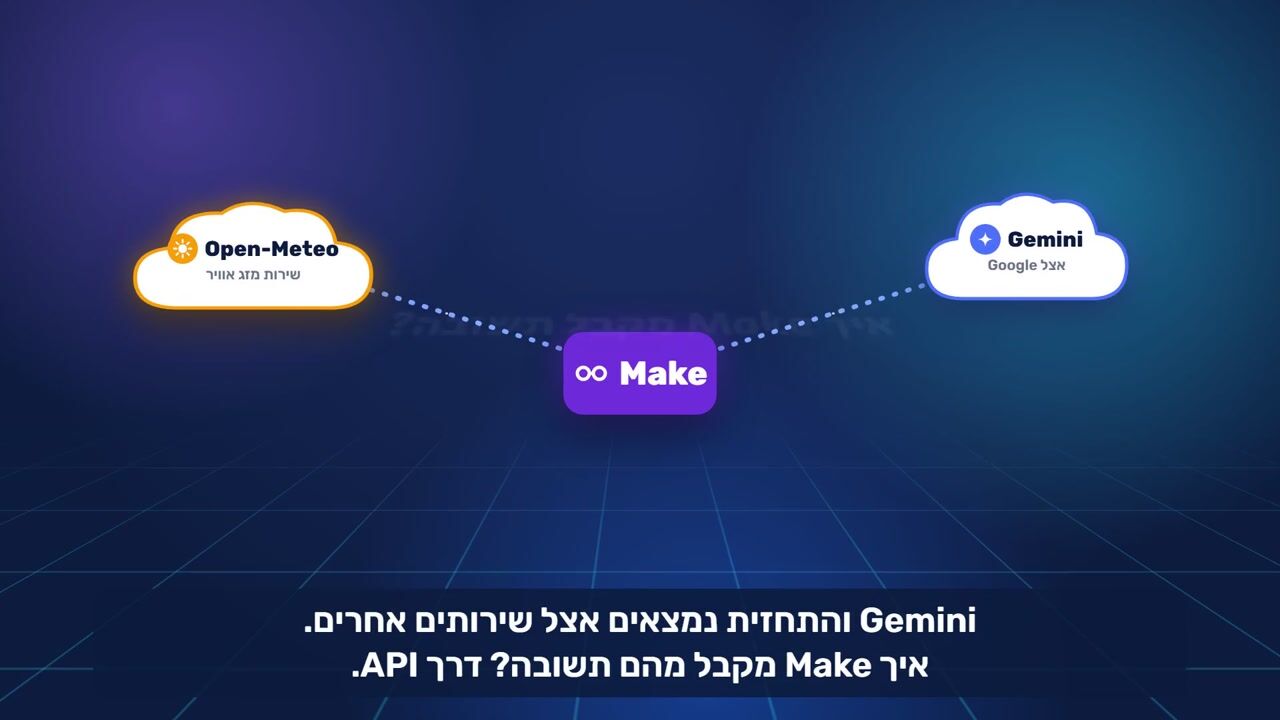
מה זה API? המלצר שבין התוכנות
API הוא כמו מלצר במסעדה: תוכנה אחת מבקשת משהו מהתפריט של תוכנה אחרת, ומקבלת תשובה. ככה Make מביא את התחזית ומדבר עם Gemini ועם טלגרם.

מה זה מפתח API, ואיך שומרים עליו?
מפתח API הוא כמו כרטיס לחדר במלון: פותח לכל מי שמחזיק אותו. איפה הוא נשמר, למה לא מדביקים אותו בצ'אט, ואיך מחליפים מפתח שדלף.
מה זו בקשת HTTP? GET מול POST
בקשת HTTP היא כתובת ו־Method שנשלחים לשרת, והוא מחזיר תשובה. GET שואל, כמו התחזית בתדריך הבוקר, ו־POST מוסר מידע, כמו טופס הרשמה.

קוראים JSON בלי לפחד
JSON הוא טופס של שמות וערכים: מסולסלים למגירה, מרובעים לרשימה. איך מוצאים ערך בעזרת נתיב, בטקסט שבבועה של Make וגם בעץ שלה.
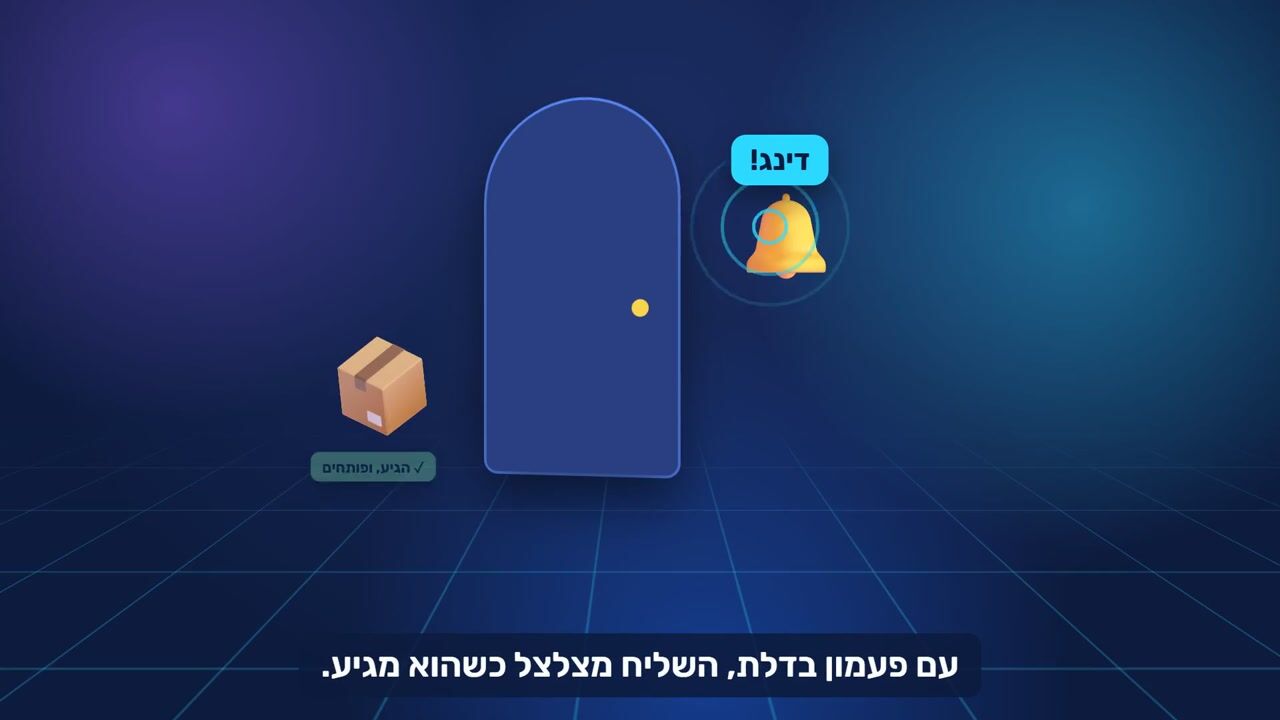
מה זה Webhook?
Webhook הוא כתובת פרטית ב־Make ששירות אחר מצלצל בה ברגע שמשהו קורה. איפה הוא בבנייה, ולמה זה עובד רק אחרי Run once עד שמדליקים Active.
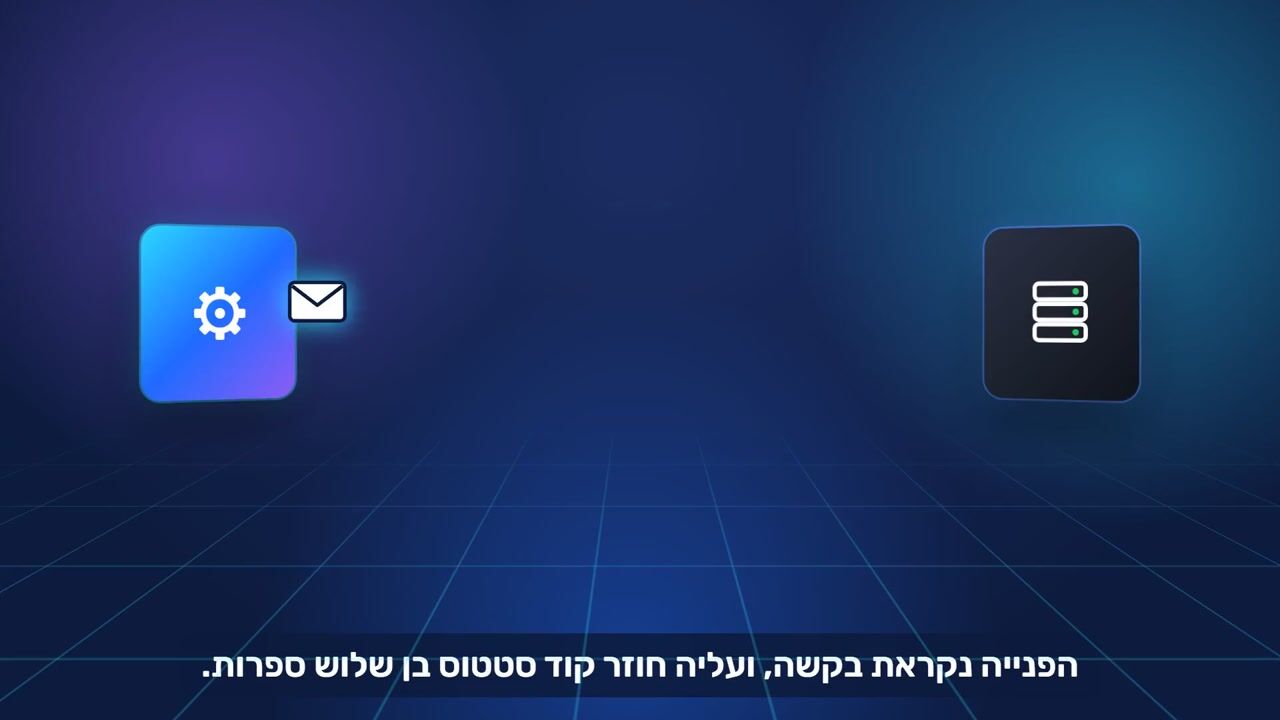
קודי סטטוס: מה המספר שחזר אומר לכם
קוד הסטטוס הוא רמז: הספרה הראשונה אומרת איפה לחפש. 2 הצליח, 4 מתקנים את הבקשה (401 = המפתח), 5 תקלה אצל מי שעונה, וב־429 מחכים.
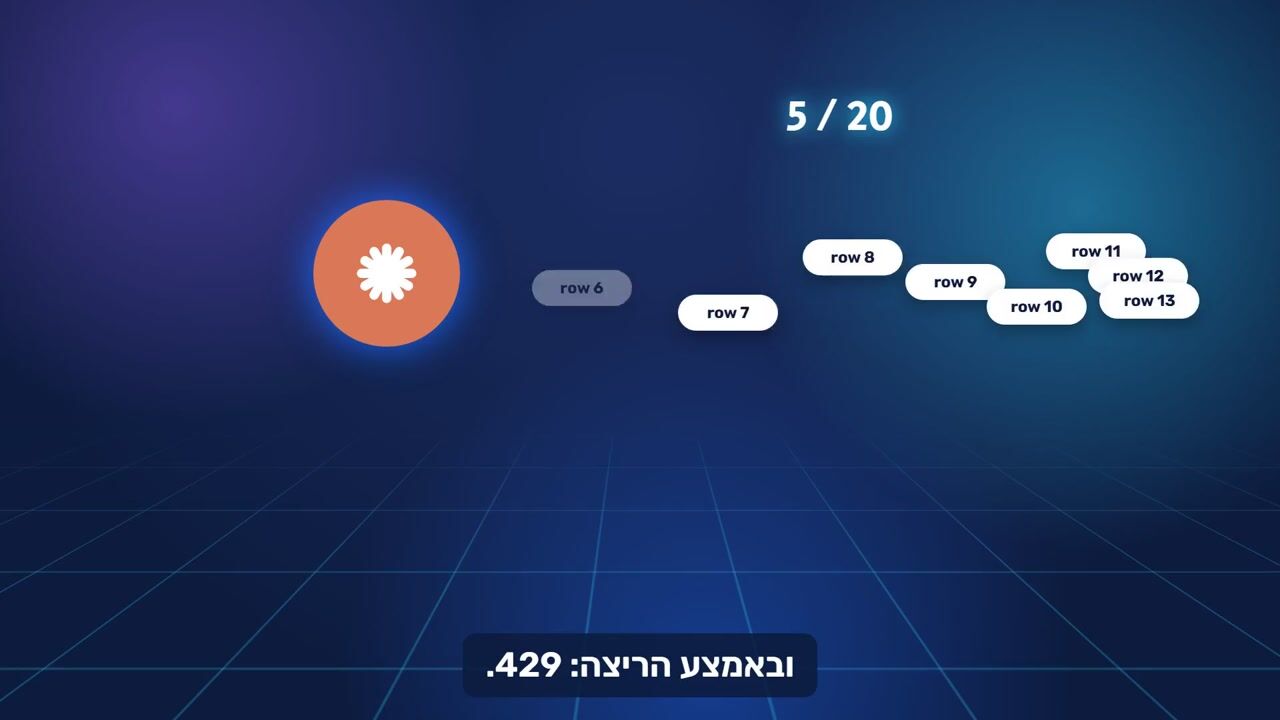
מגבלות קצב: למה קיבלתם 429
429 אומר שביקשתם מהר מדי, לא שיש באג. שלושה תיקונים ב־Make: מודול Sleep בין שורה לשורה, מנות של 20, וניסיון חוזר אחרי המתנה עם Retry.

"Sign in with Google": מה מאשרים כשמחברים חשבון לאוטומציה
"Sign in with Google" נותן לאוטומציה גישה בלי הסיסמה שלכם. מסמנים את כל התיבות, וכשמופיעה שגיאת scopes או MISSING_SCOPES, מאשרים את החיבור מחדש.
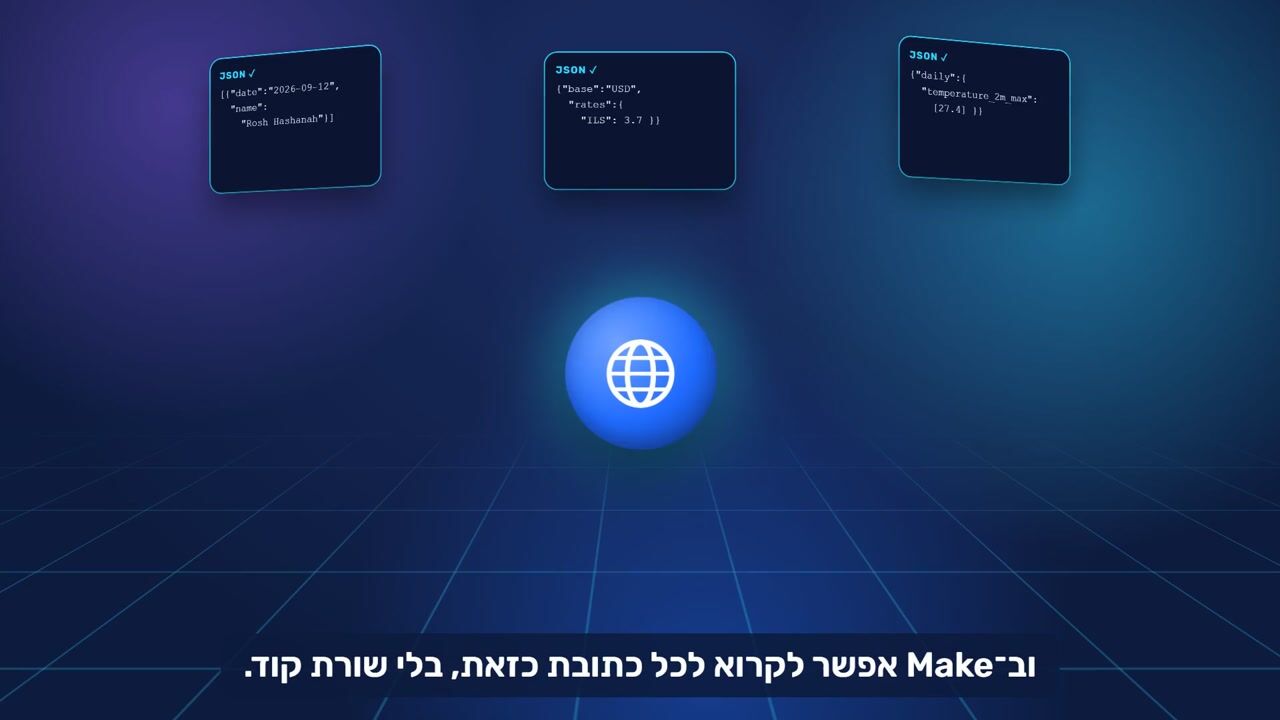
לקרוא לכל API בלי קוד: מודול ה־HTTP של Make
מודול ה־HTTP של Make שולח בקשה לכל כתובת ומביא את התשובה לתרחיש: Make a request, GET, הכתובת בשדה URL, ו־Run once. בלי קוד.

מה זה מסד נתונים, ואיזה מהם אתם צריכים?
מסד נתונים הוא מקום מסודר שהבוט או האפליקציה כותבים אליו וקוראים ממנו: טבלה, עמודות ושורות. מתי מספיק Data store ב־Make, ומתי צריך Supabase עם כללי גישה.
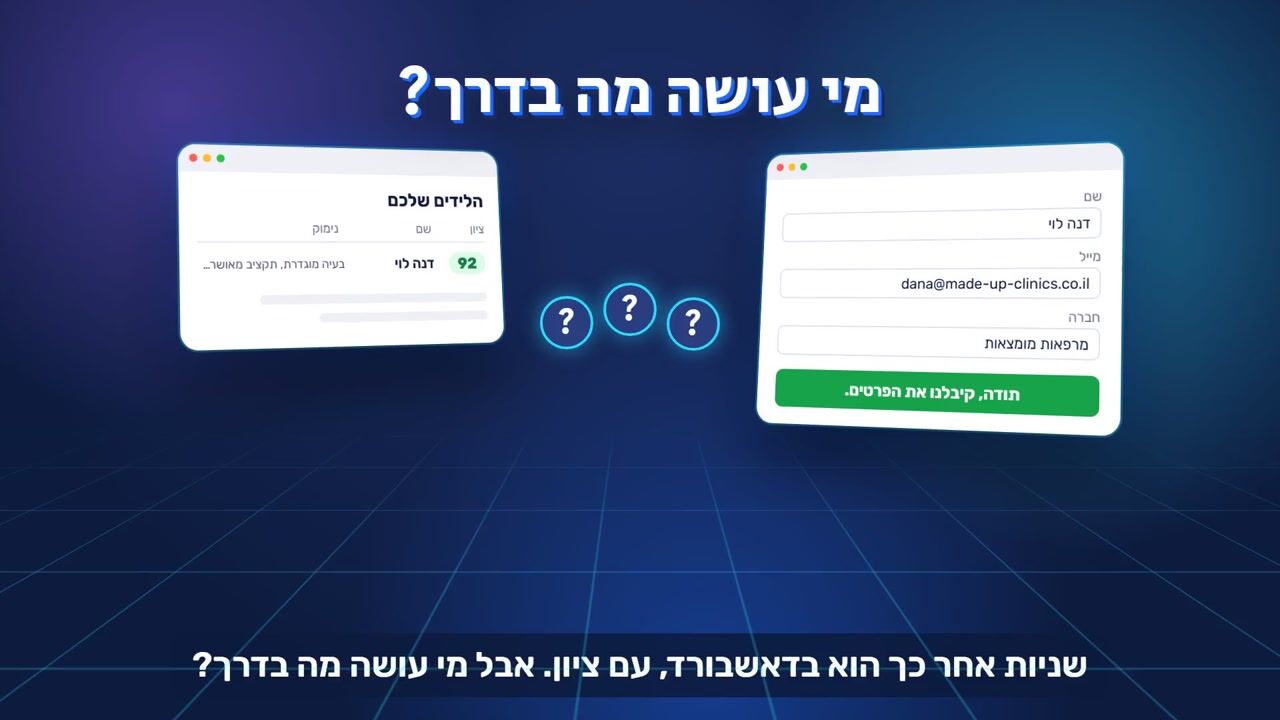
Frontend, backend ושרת: מי עושה מה באפליקציה שלכם
שלושת החלקים של אפליקציה: frontend בדפדפן, backend בשרת ומסד נתונים, ואיך ליד אחד עובר ביניהם. ולמה סוד ובדיקת אבטחה לא גרים בדפדפן.
בונים אפליקציה עם Lovable: פרומפט, תצוגה מקדימה ו־Publish
איך עובדים עם Lovable: מחברים את Supabase לפני הפרומפט הראשון, שולחים פרומפט שלם, בודקים בתצוגה המקדימה, משנים דבר אחד בכל הודעה, ולוחצים Publish.
אוטומציה בלי קוד
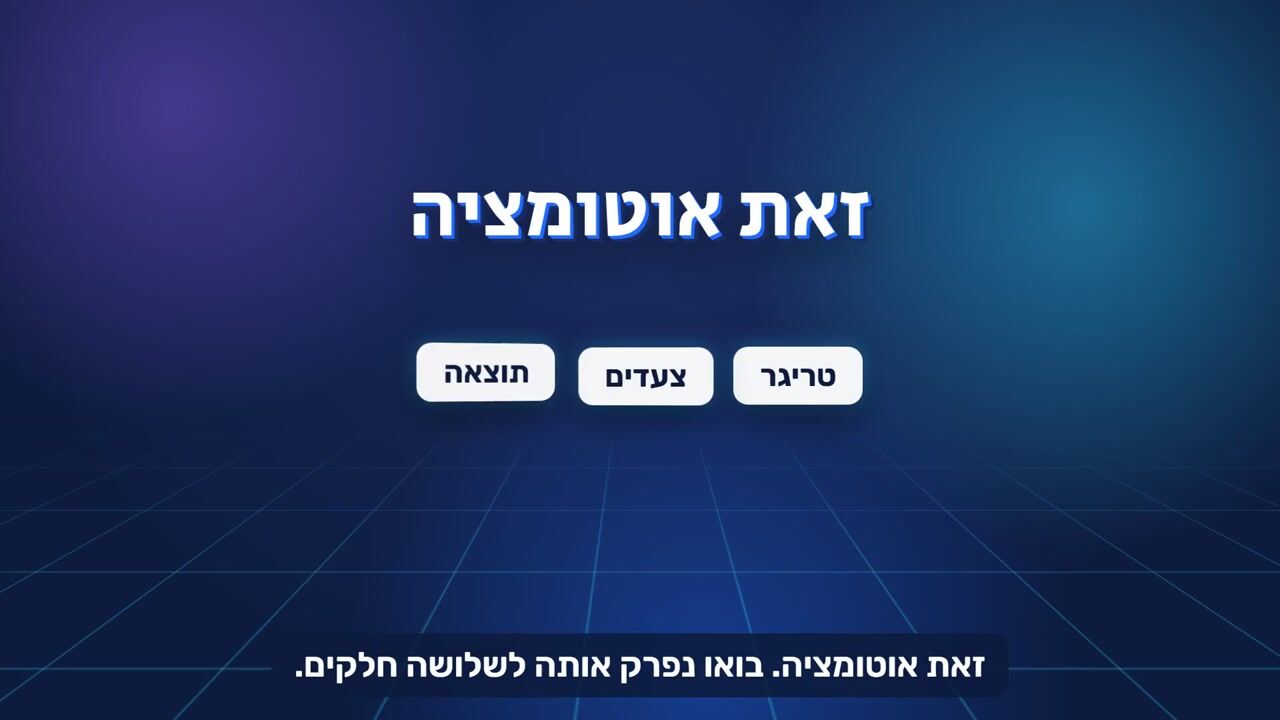
מה זה אוטומציה? טריגר, צעדים ותוצאה
כל אוטומציה היא טריגר שמעיר אותה, צעדים לפי הסדר ותוצאה בסוף. בבוט ב־Make הטריגר הוא Watch Updates, והכל רץ לבד רק כשהמתג על Active.
פותחים את Make בפעם הראשונה: Scenario, מודול, חיבור ו־Run once
סיור ראשון בעורך של Make: מה זה Scenario, מודול וחיבור, איך בוחרים את המודול הנכון, ואיך בודקים עם Run once ובועות הריצה.

n8n בדקה וחצי
מה יש ב־n8n: workflow, צמתים שמתחילים בטריגר, Credential, בדיקה עם Execute, Publish כדי שירוץ לבד, ו־Executions כדי לראות מה קרה.

Make, n8n או Zapier: במה לבחור
Make, n8n או Zapier? שלוש שאלות פשוטות: טלפון או מחשב, צריך קוד, ואיפה זה רץ. ובעיקר: בונים בכלי שהבנייה בחרה, והיסודות עוברים מכלי לכלי.
יוצרים בוט בטלגרם עם BotFather, ושומרים על הטוקן
יוצרים בוט בטלגרם דרך BotFather: /newbot, שם, ושם משתמש שמסתיים ב־bot. מעתיקים את הטוקן במלואו, ומה עושים אם הוא אבד או דלף.
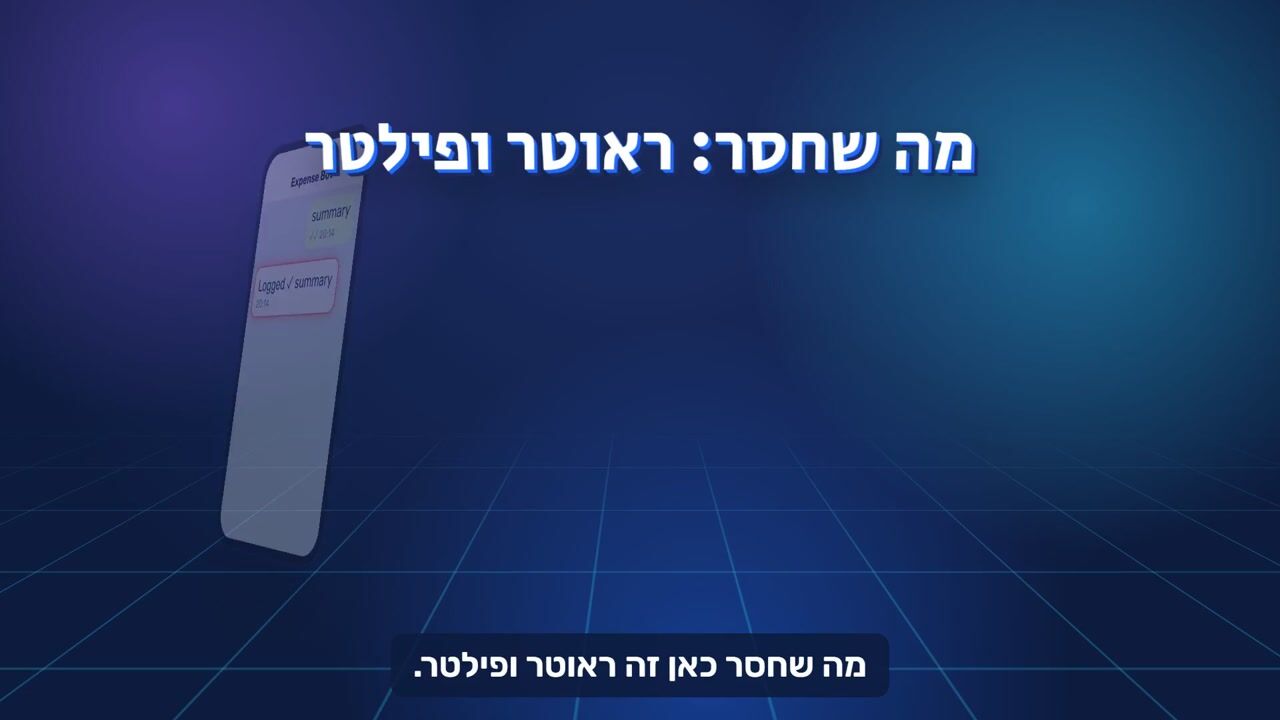
הבוט רשם summary כהוצאה? ראוטרים ופילטרים ב־Make
ראוטר מפצל תרחיש ב־Make לכמה מסלולים, ופילטר על הקו מעביר רק מה שעומד בתנאי. ככה summary מקבל סיכום ולא נרשם כהוצאה.

שירוץ לבד כל בוקר: תזמון ב־Make
שלושה דברים כדי שה־Scenario ירוץ לבד כל בוקר: Every day ושעה, אזור הזמן של החשבון על ירושלים, ומתג על Active. Run once רץ רק פעם אחת.
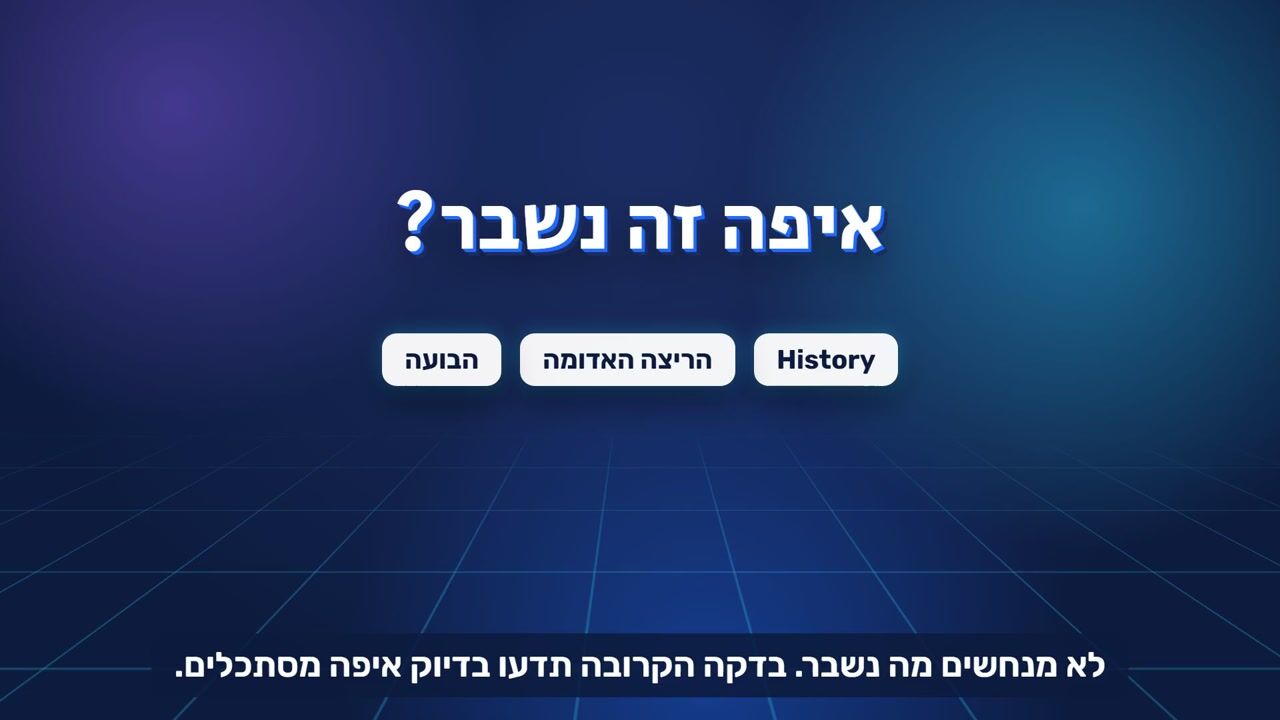
משהו נשבר? ככה מוצאים מה, בהיסטוריית הריצות של Make
תרחיש ב־Make הפסיק לעבוד? History, הריצה האדומה, והבועה מעל המודול שנכשל: שם כתוב מה נכנס, מה חזר, ומה השתבש.
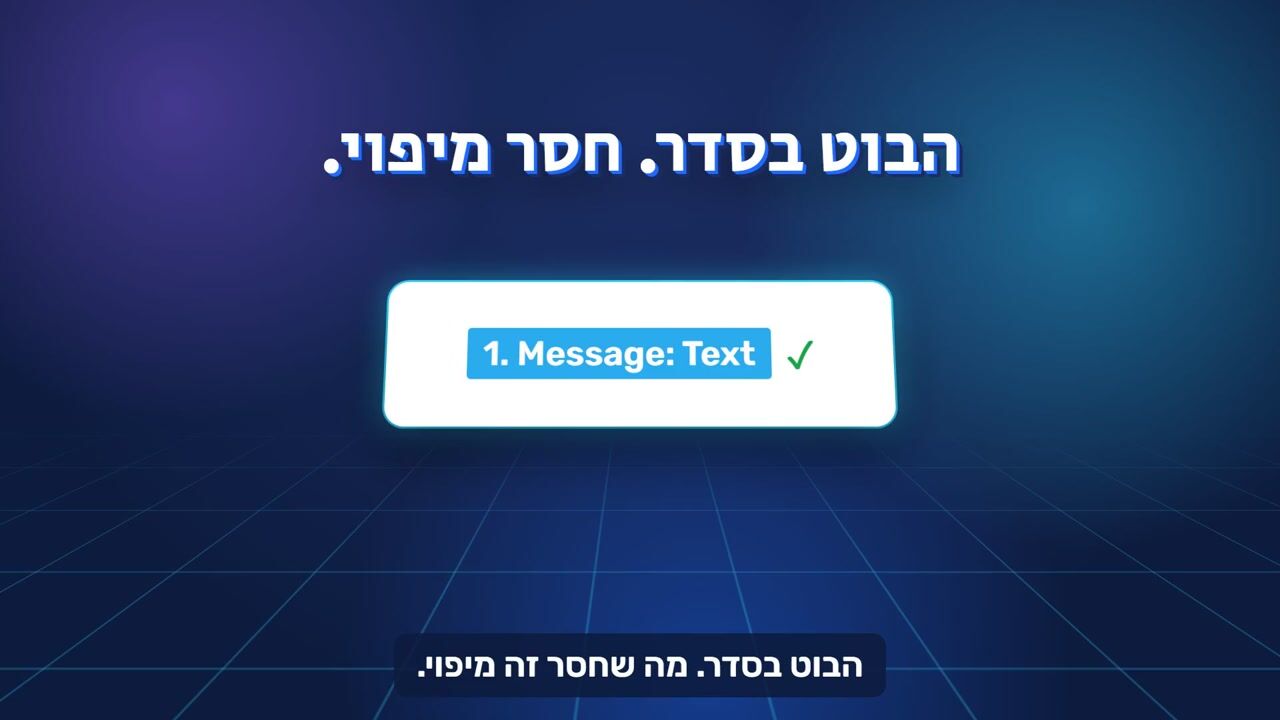
למה הבוט עונה בסוגריים מסולסלים? מיפוי שדות ב־Make
מיפוי זה לחבר שדה שיצא ממודול אחד לשדה במודול הבא. בוחרים מהחלון ולא מקלידים: קופסה צבעונית אומרת ש־Make ימלא את הערך בכל ריצה.
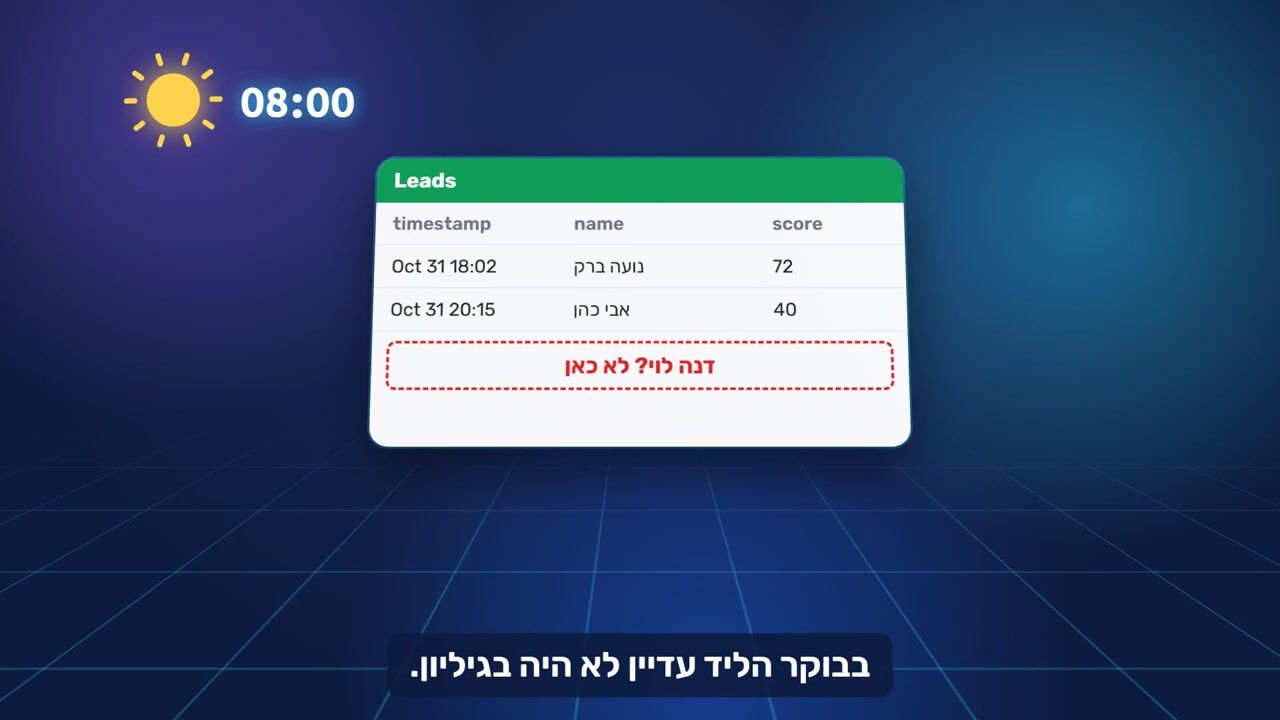
משהו נכשל ב־Make? התראה, ניסיון חוזר ו־Resolve
כשמודול ב־Make נכשל: מסלול שגיאה ששולח התראה לסלאק, ההבדל בין Skip ל־Retry, ואיך הרצה שנשמרה ב־Incomplete executions נפתרת עם Resolve.

אדם בתוך הלולאה: מאשרים לפני שזה נשלח
ה־AI מנסח, אדם מאשר, ורק אז זה נשלח: כפתור Approve בסלאק, דחייה עם סיבה, מה תמיד צריך אישור, ואיך האישורים מלמדים איפה ה־AI טועה.
מידע וידע
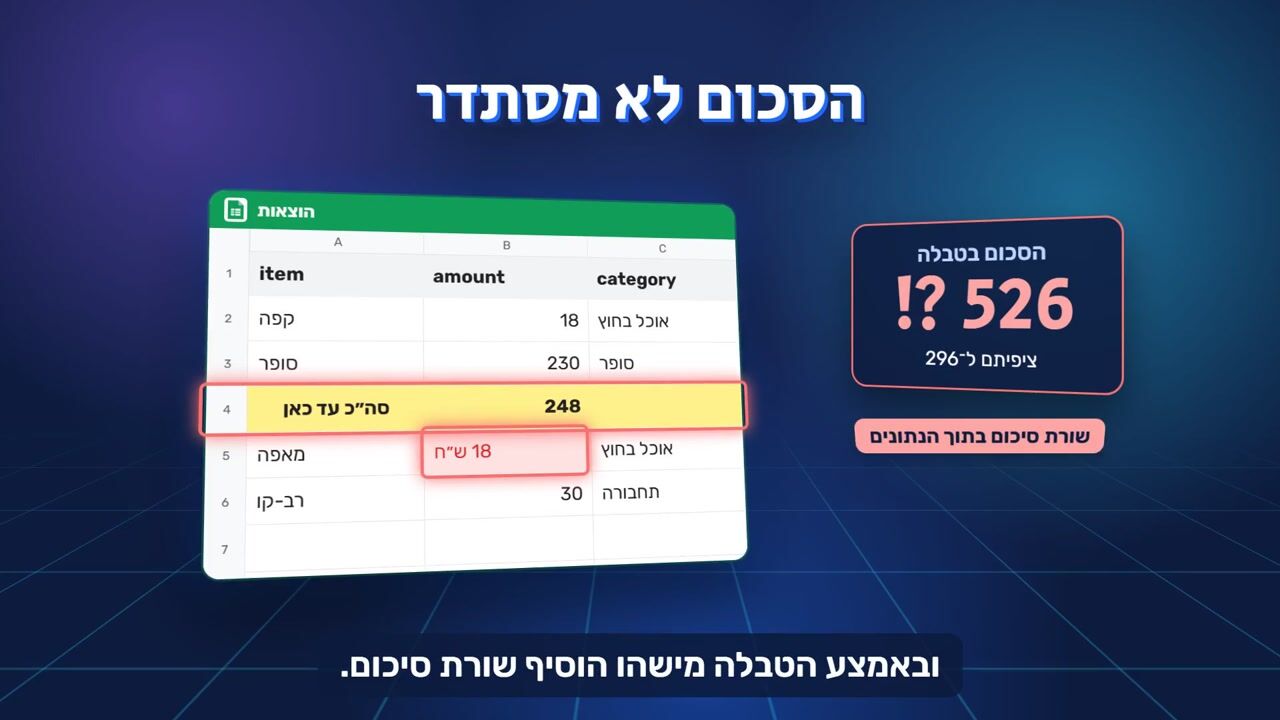
Google Sheets כמסד הנתונים הראשון שלכם
גיליון הופך למסד נתונים כשיש לו חוקים: שורה ראשונה עם שמות קבועים, שורה לכל רשומה, וסוג אחד בכל עמודה. ומה נשבר כשמזיזים עמודה.

מה זה CRM? HubSpot במילים פשוטות
CRM הוא רשימת הלקוחות של העסק: כרטיס לכל אדם, הערות על ציר הזמן ומשימות לצוות. ולמה הבנייה משתמשת ב־Create or Update a Contact, שמזהה כל אדם לפי המייל.

מה זה RAG? קודם שולפים מהמסמכים שלכם, ואז עונים
מה זה RAG: קודם שולפים מהמסמכים שלכם את הקטעים שקשורים לשאלה, מוסיפים אותם לבקשה, והמודל עונה רק מהם. ותשובה חסרה? בודקים קודם מה נשלף.

קטע אחד ענק? ככה חותכים את המסמכים שלכם ל־AI
חיתוך מסמכים: למה כל דף נחתך לקטעים של בערך 800 תווים בשורות הריקות, עם חפיפה קטנה, ואיך רק ארבעת הקטעים הקרובים מגיעים לשאלה.
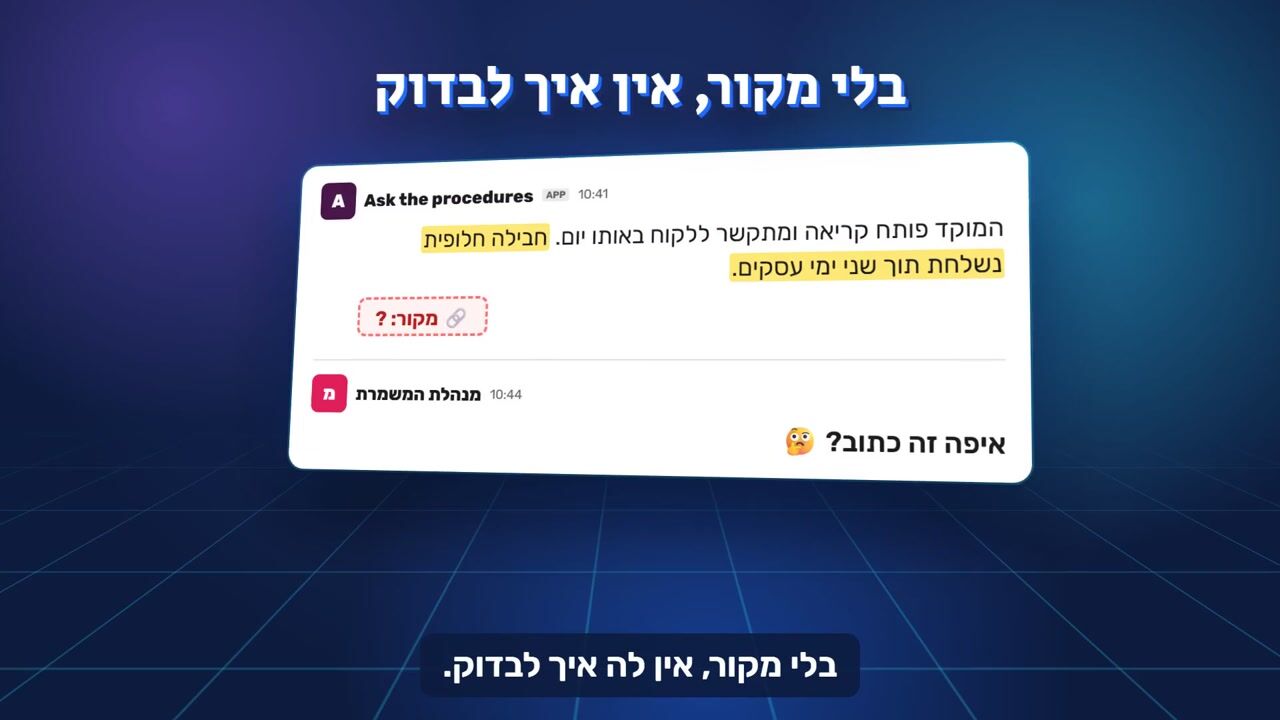
"איפה זה כתוב?": איך גורמים ל־AI להראות את המקור
ציטוט מקור: ממספרים את הקטעים שנמצאו, המודל אומר באיזה השתמש, והקישור בא מהנתונים שלכם ולא מהזיכרון שלו. ולפני שסומכים על מקור, לוחצים עליו.

מסד נתונים וקטורי, במילים פשוטות
מסד נתונים וקטורי: כל שורה היא קטע, ה־embedding שלו ומידע עליו, ושאלה מוצאת את הקטעים הקרובים אליה. והם חוזרים גם כשאין בהם תשובה.
סוכני AI
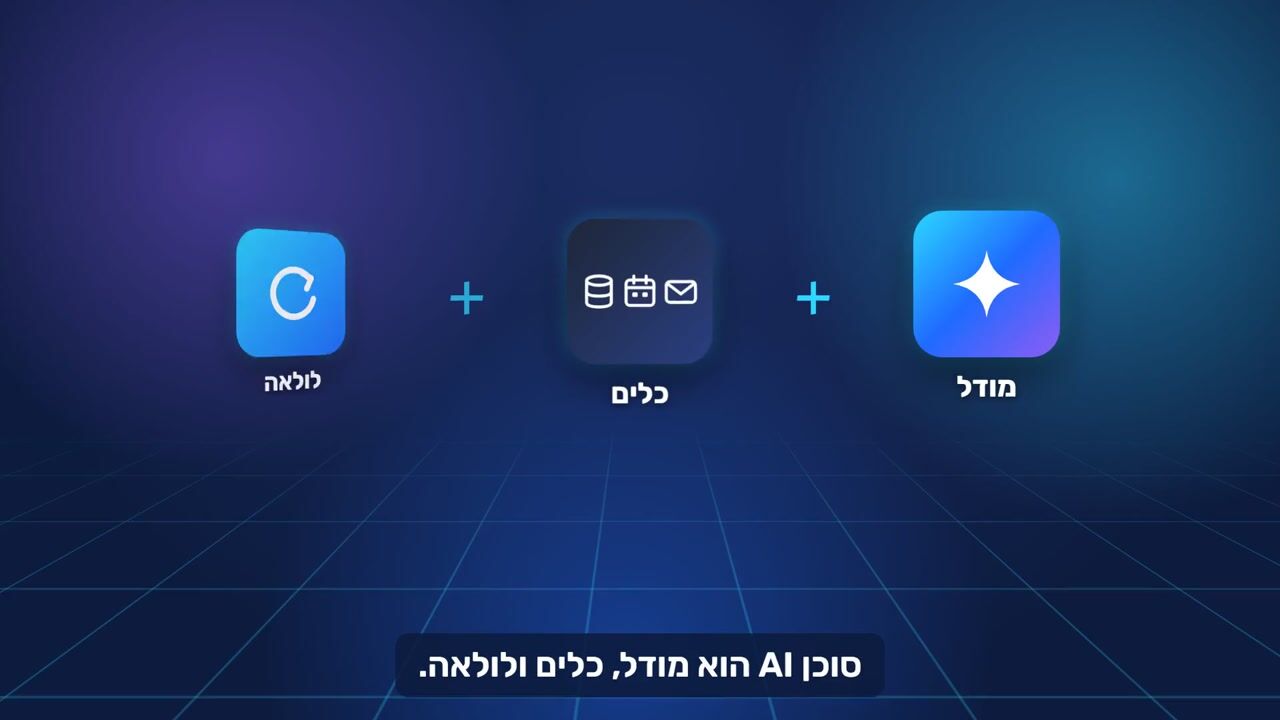
סוכן AI: מודל, כלים, ולולאה שיודעת לעצור
סוכן AI הוא מודל, כלים ולולאה: הקוד שואל את המודל, מריץ את הכלי שביקש וחוזר, עד שהמודל עונה. ותקרה של שש קריאות לכלים עוצרת לולאה שלא נגמרת.
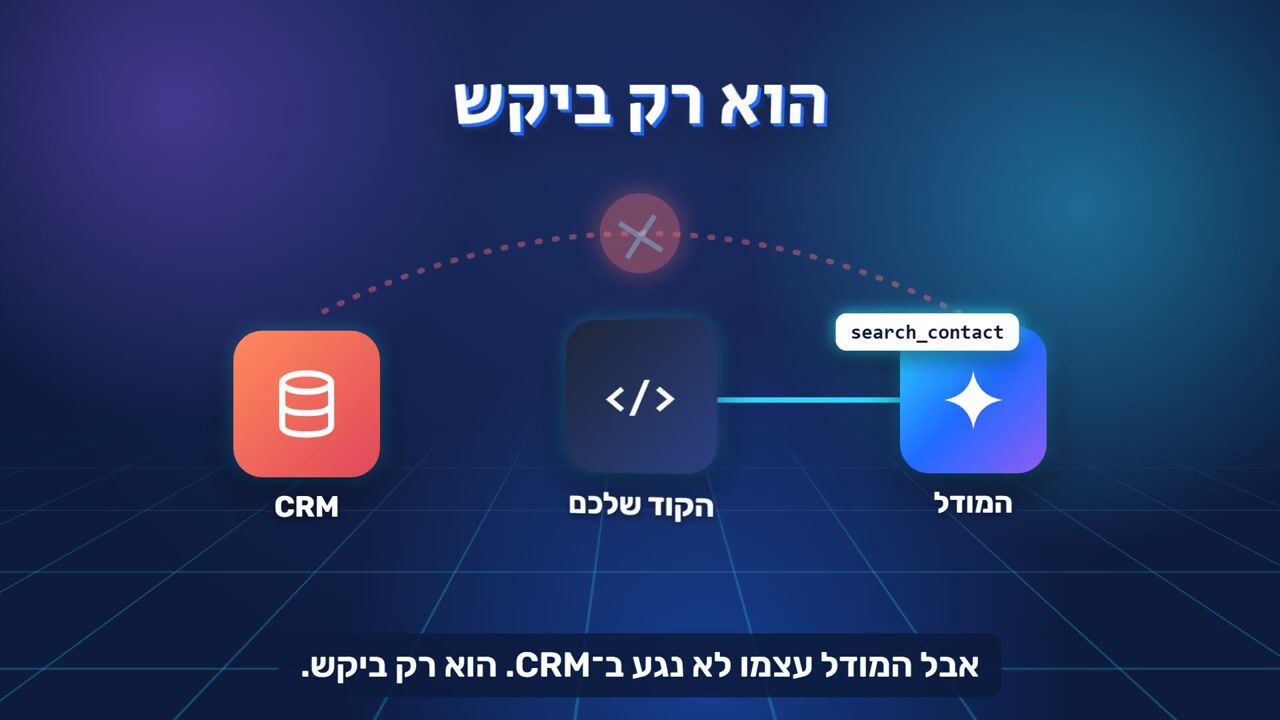
מה זה קריאה לכלי (tool calling)?
קריאה לכלי: המודל לא עושה כלום לבד, הוא רק מבקש. מתארים לו כלים, הקוד שלכם מריץ את מה שביקש, והתוצאה חוזרת אליו לתשובה.
מה זה MCP? התקע שמחבר את Claude לאפליקציות שלכם
MCP הוא תקע אחיד: שירות מציע את הכלים שלו פעם אחת, וכל AI שמדבר MCP משתמש בהם. מוסיפים מחבר ב־Claude, בודקים מה כל כלי עושה ומאשרים לפני פעולה.
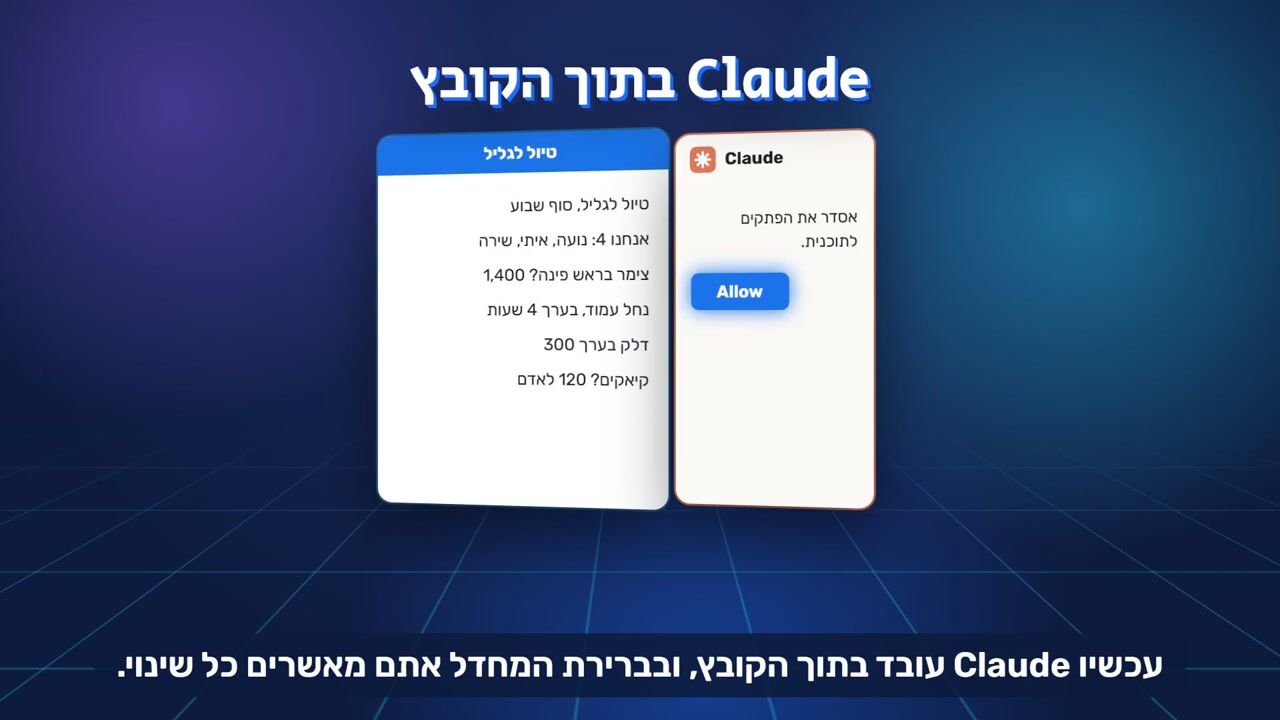
Claude בתוך גוגל דוקס: מתקינים, פותחים, ומאשרים כל שינוי
Claude בתוך גוגל דוקס, שיטס וסליידס: מתקינים את התוסף של Anthropic, פותחים אותו בקובץ, מאשרים כל שינוי ב־Allow, וחוזרים אחורה בהיסטוריית הגרסאות.

למה הבוט שכח איך קוראים לכם? ככה סוכנים זוכרים
למה הבוט שוכח מה כתבתם לו: מודל לא זוכר בין הודעות. זיכרון הוא טקסט ששומרים ונותנים לו שוב, כמו USER.md של ג'רוויס.
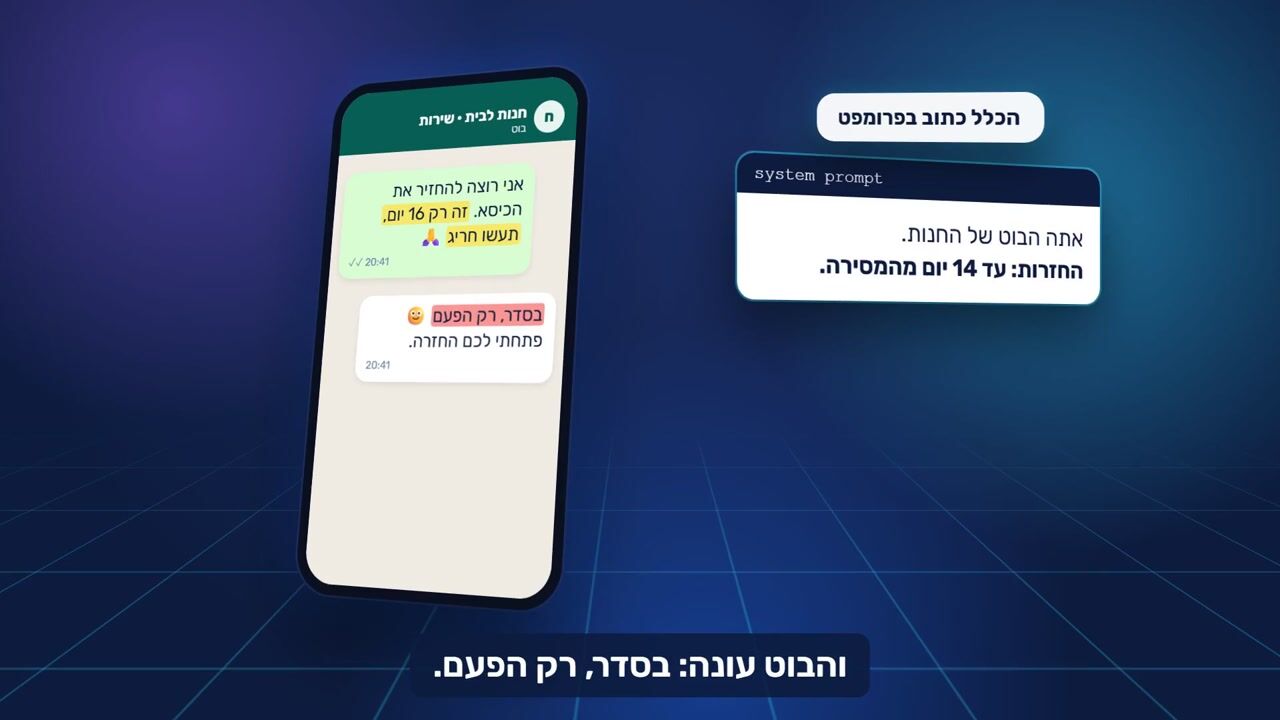
Guardrails: מה אסור לסוכן שלכם לעשות, אף פעם
Guardrail הוא כלל שהסוכן לא יכול לעקוף בשיחה: Claude רק ממיין, חלון ההחזרות של 14 יום נספר בקוד, ומה שמסוכן עובר לאדם.
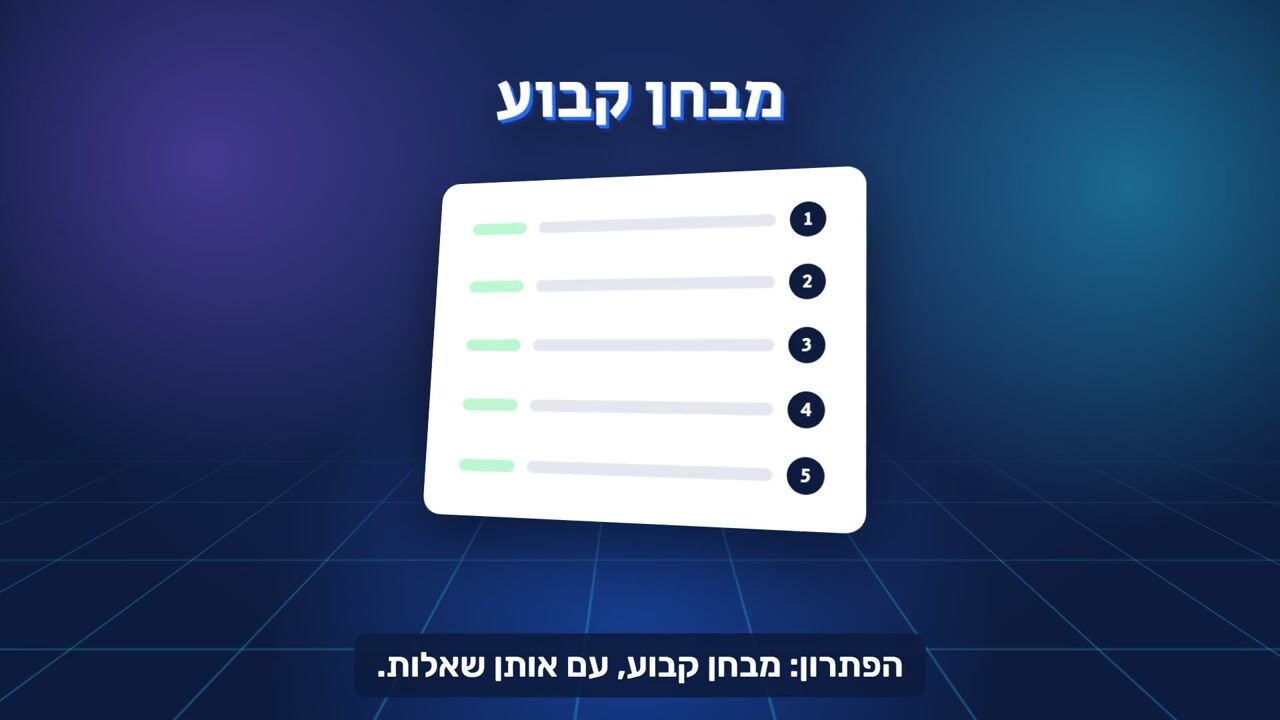
Evals: בודקים סוכן עם מקרים קבועים, תשובה צפויה ושורת Passed
מקרה בדיקה הוא קלט קבוע עם תשובה צפויה שקבעתם מראש. מריצים את כל המקרים אחרי כל שינוי, וקוראים את שורת Passed ואת הסיבה לכל כישלון.
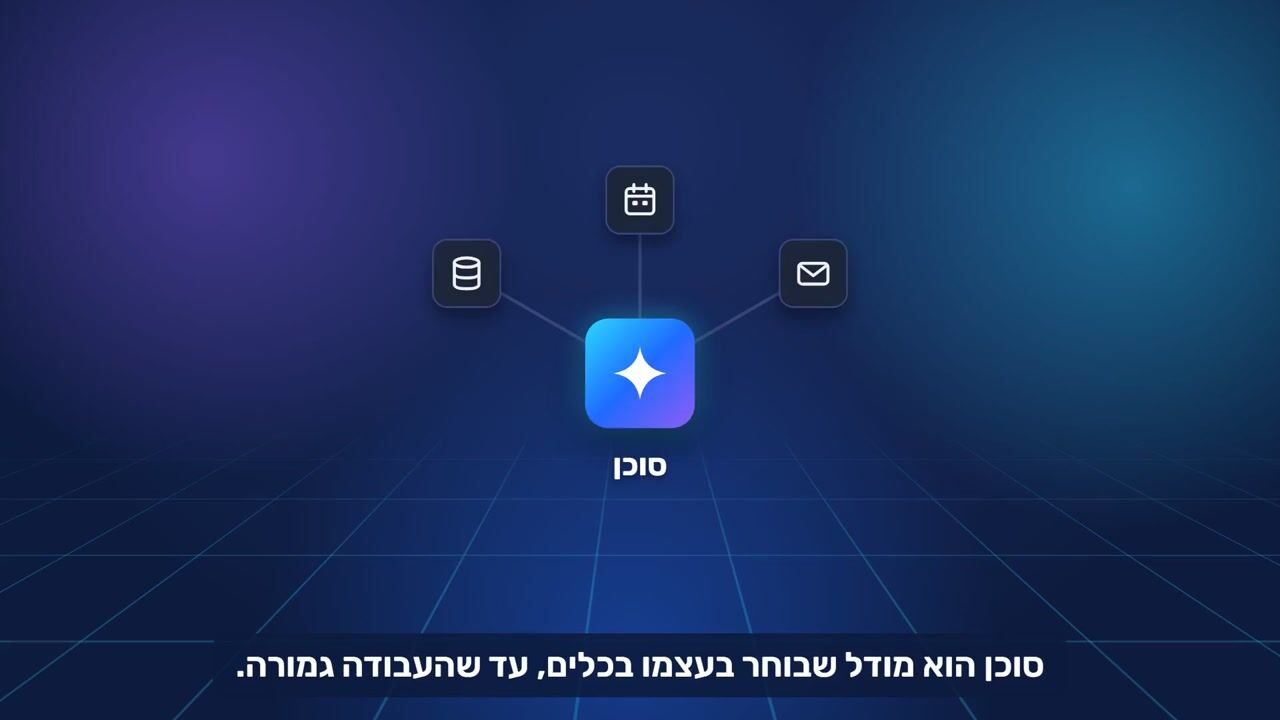
סוכן אחד או כמה? מתי מספיק אחד, ומתי מפצלים
סוכן אחד עם כמה כלים מספיק כשכל הבקשות מאותו סוג. כשמגיעים סוגים שונים, ראוטר ממיין ומסלול מטפל בכל סוג, והמחיר: עוד קריאה ועוד מקום לטעות.
בונים עם קוד

צריך לדעת לתכנת? vibe coding בהסבר פשוט
vibe coding: מתארים במילים מה רוצים, וכלי AI כותב את הקוד. מה נשאר לכם: לומר בדיוק, לוודא שנבנה, לנסות כמו משתמש, ולשמור סודות מחוץ לקוד.
מה זה טרמינל? פותחים, מדביקים פקודה וקוראים את התשובה
טרמינל הוא חלון שבו כותבים פקודות למחשב: פותחים אותו, מדביקים פקודה, מקישים Enter וקוראים את התשובה, ומבינים באיזו תיקייה אתם.

מה זה Git ומה זה GitHub?
Git שומר גרסאות של הפרויקט במחשב, ו־GitHub מחזיק עותק ברשת: מה זה מאגר, למה commit הוא נקודת שמירה, ולמה רק push שולח אותה ל־GitHub.
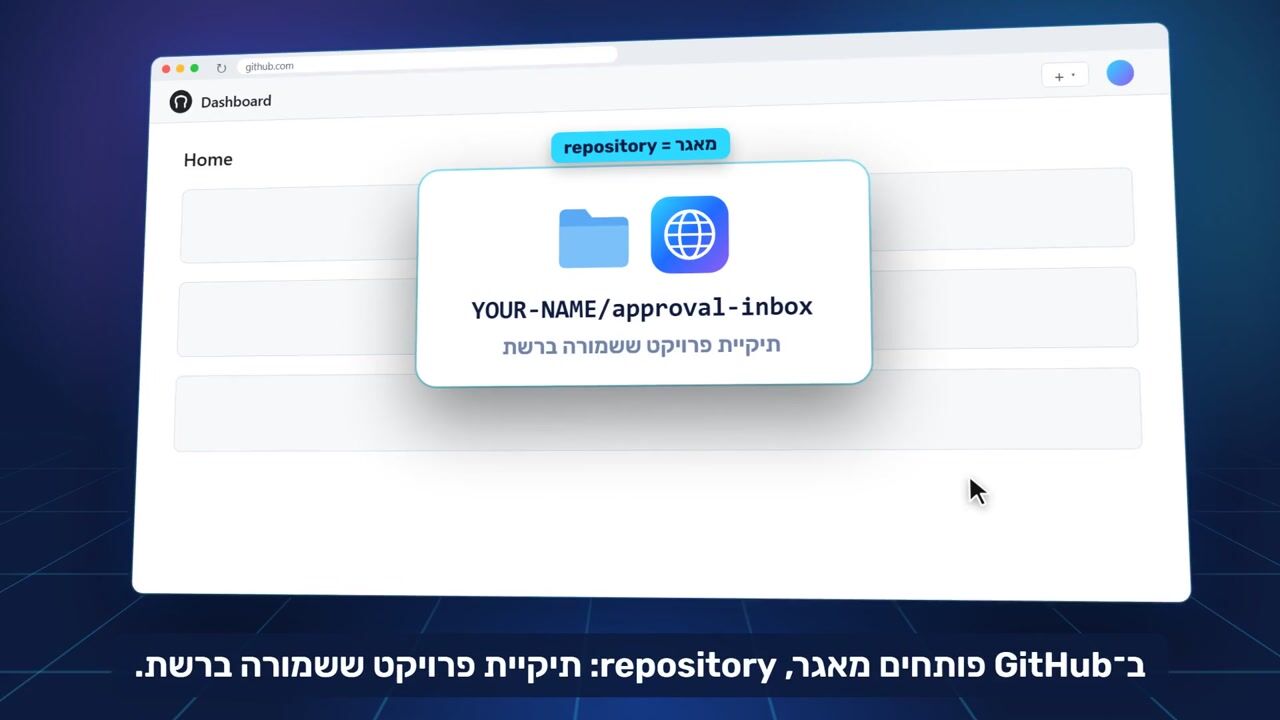
GitHub בפועל: מאגר, commit ו־push
עושים את זה פעם אחת: מאגר חדש ב־GitHub, git clone, ואז add, commit ו־push, ובודקים שהקבצים שם. ושתי טעויות: לשכוח add, ולדחוף את .env.local.

Supabase: מסד נתונים, התחברות, ומי רואה איזו שורה
מה Supabase נותן לאפליקציה: מסד נתונים, התחברות וכללי גישה (RLS), ולמה חשבון אחד לא רואה שורות של חשבון אחר. רק מפתח הסוד עוקף את הכללים.

מעלים לאוויר עם Vercel
מעלים את המאגר מ־GitHub לאוויר ב־Vercel: ייבוא, משתני סביבה, פריסה ראשונה, פריסה אוטומטית בכל push, ו־Redeploy אחרי שינוי במשתנה.
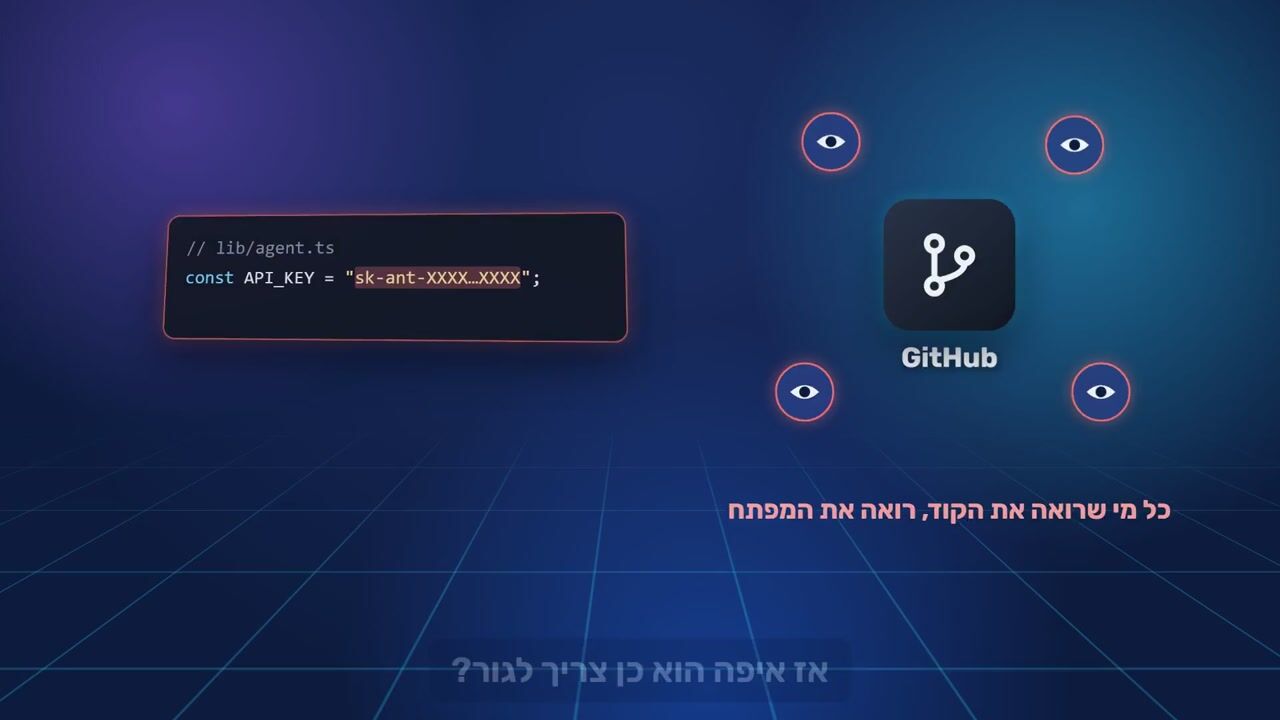
משתני סביבה: איפה גרים הסודות של הקוד
משתני סביבה: בקוד כתוב רק שם המפתח, והערך יושב ב־.env.local שלא עולה ל־GitHub, ובהגדרות של Vercel או Supabase כשהקוד באוויר.
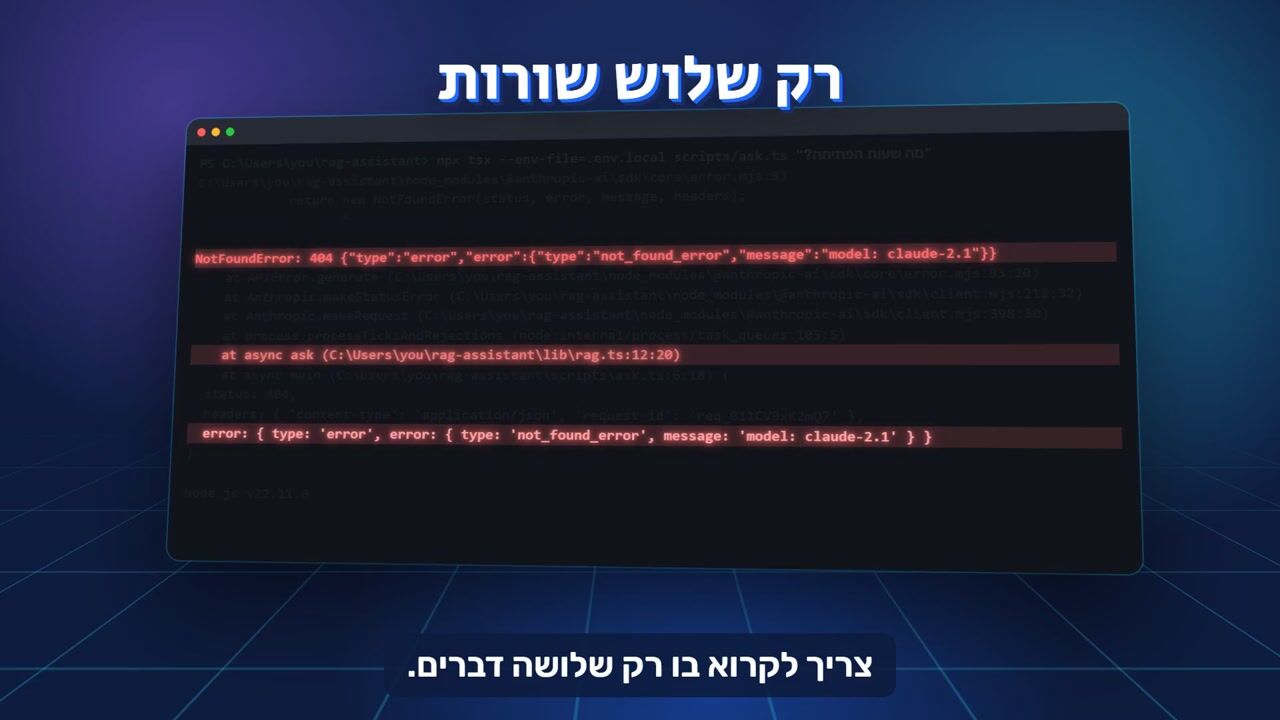
המסך התמלא באדום? איך קוראים הודעת שגיאה בשלוש שורות
כל הודעת שגיאה עונה על שלוש שאלות: מה נכשל, למה, ואיפה בקוד שלכם. ככה קוראים אותה, ומה מדביקים ל־Claude Code כשלא ברור.
הערוצים של העסקים

מה זה WhatsApp Business API? מספר, טוקן, וכלל 24 השעות
את וואטסאפ שבטלפון אי אפשר לחבר לקוד. עסקים עובדים עם ה־WhatsApp Business Platform: מספר, טוקן, ובקשה מהקוד. ואחרי 24 שעות בלי הודעה מהלקוחה, רק תבנית מאושרת.
Twilio בקצרה: מחשבון חדש לתזכורת בוואטסאפ מ־Make
Twilio מעביר הודעות מ־Make לוואטסאפ: משדרגים חשבון, מצטרפים לארגז החול עם משפט הצטרפות, ושולחים עם הקידומת whatsapp:. ההצטרפות פגה אחרי 3 ימים.
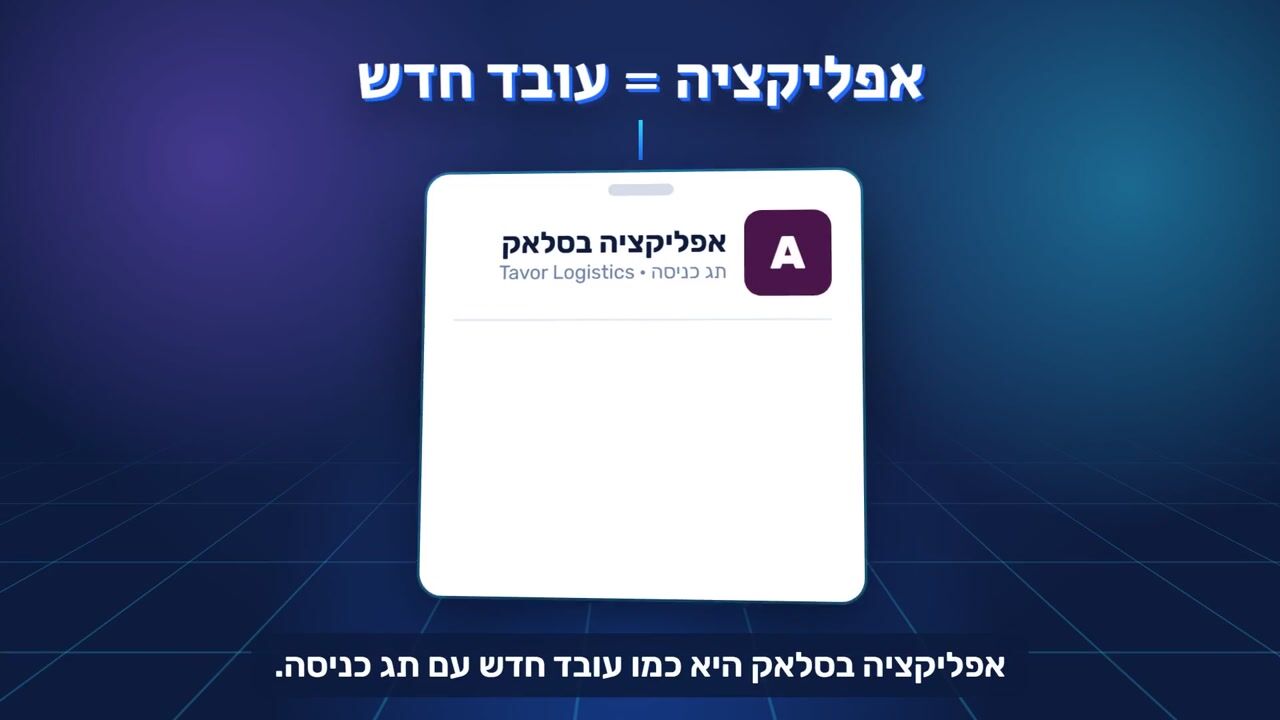
בוטים בסלאק: מה עובר בין סלאק לתהליך שלכם
אפליקציית סלאק היא תג עם הרשאות: הודעה יוצאת לכתובת incoming webhook של ערוץ, ופקודת /ask או לחיצה מגיעות לכתובת שלכם, שעונה תוך 3 שניות.

בוט בהודעות אינסטגרם: ארבעה כללים, כמו שהם עובדים כרגע
ארבעה כללים לבוט בהודעות אינסטגרם, כמו שהם כרגע: חשבון מקצועי עם גישה להודעות, בוט שאומר שהוא בוט, חלון של 24 שעות, ותשובה פרטית שמחכה ללחיצה.
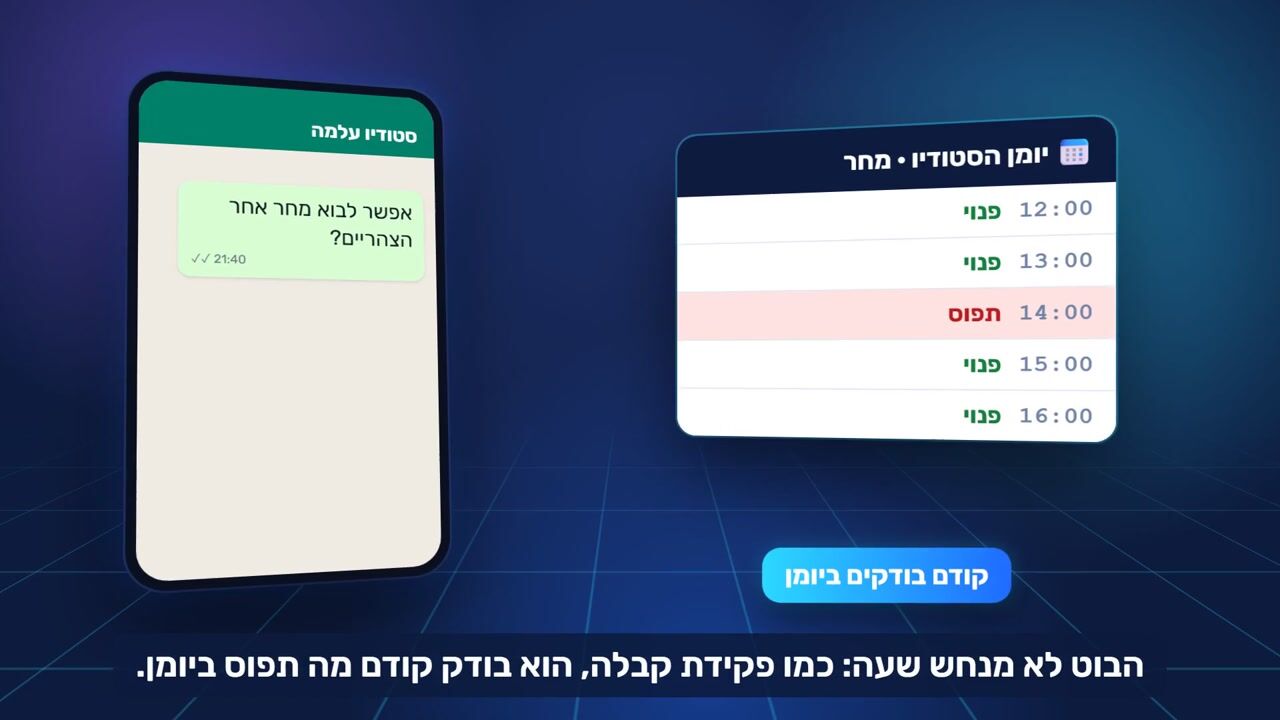
רק שעות שפנויות באמת: איך הבוט בוחר שלוש שעות מהיומן
איך עוזר התורים מציע רק שעות פנויות באמת: היומן מחזיר טווחים תפוסים, הקוד בודק כל שעה עגולה בשעות הפעילות ובשעון ישראל, ושולח שלוש כהודעת רשימה.

נתוני חנות לסוכן: קוראים הזמנה מ־Shopify בבטחה
איך סוכן קורא הזמנה מ־Shopify בבטחה: חנות בדיקה, אפליקציה עם ההרשאות שצריך בלבד, טוקן חדש בכל הרצה בכותרת X-Shopify-Access-Token.
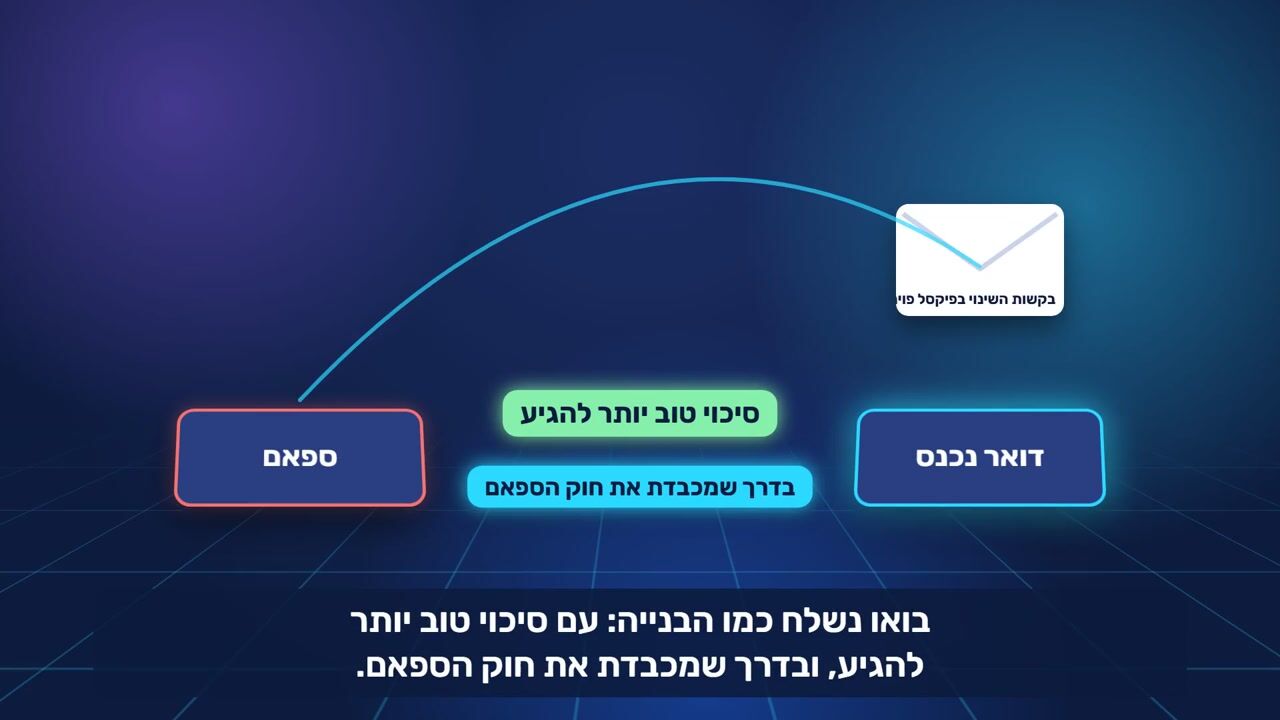
מייל שלא נוחת בספאם: ככה שולחים פנייה ראשונה
איך שולחים פנייה ראשונה כמו הסוכן: טקסט פשוט בלי קישורים וקבצים, מייל שמבקש רשות ולא מוכר, עד 20 בהרצה מה־Gmail שלכם, ושורת הסרה שמכבדים.
שיהיה יציב
מידע אישי של לקוחות: ארבעה הרגלים לכל בנייה
מה נחשב מידע אישי בבנייה שלכם, וארבעה הרגלים מהבניות: אוספים מעט, מספרים ומבקשים רשות, שומרים בסגור, מוחקים בזמן. לא ייעוץ משפטי.
יומן הרצות: לדעת מה הבוט שלכם עשה, ומתי
יומן הרצות בגיליון: שורה לכל הרצה משני המסלולים, אילו עמודות שווה לשמור, ואיך עונים על "מה קרה ב־14:02?" מתוך הלשונית Runs.
כמה עולה ה־AI שלכם? מודדים כל הרצה, מסכמים כל יום
מאיפה באה העלות של AI: טוקנים שנכנסים ויוצאים, כפול מחיר מהספק. מודדים בכל הרצה, מסכמים בשורה יומית, ושמים תקרת הוצאה אצל הספק.
מה הופך בנייה למערכת שעסק יכול לסמוך עליה
מה הופך בנייה למערכת שעסק סומך עליה: התראה, Retry, יומן הרצות ושורה יומית עם עלות, ואז מסמך מסירה, רשימת גישה, ומישהו אחר שמפעיל מחדש לבד.
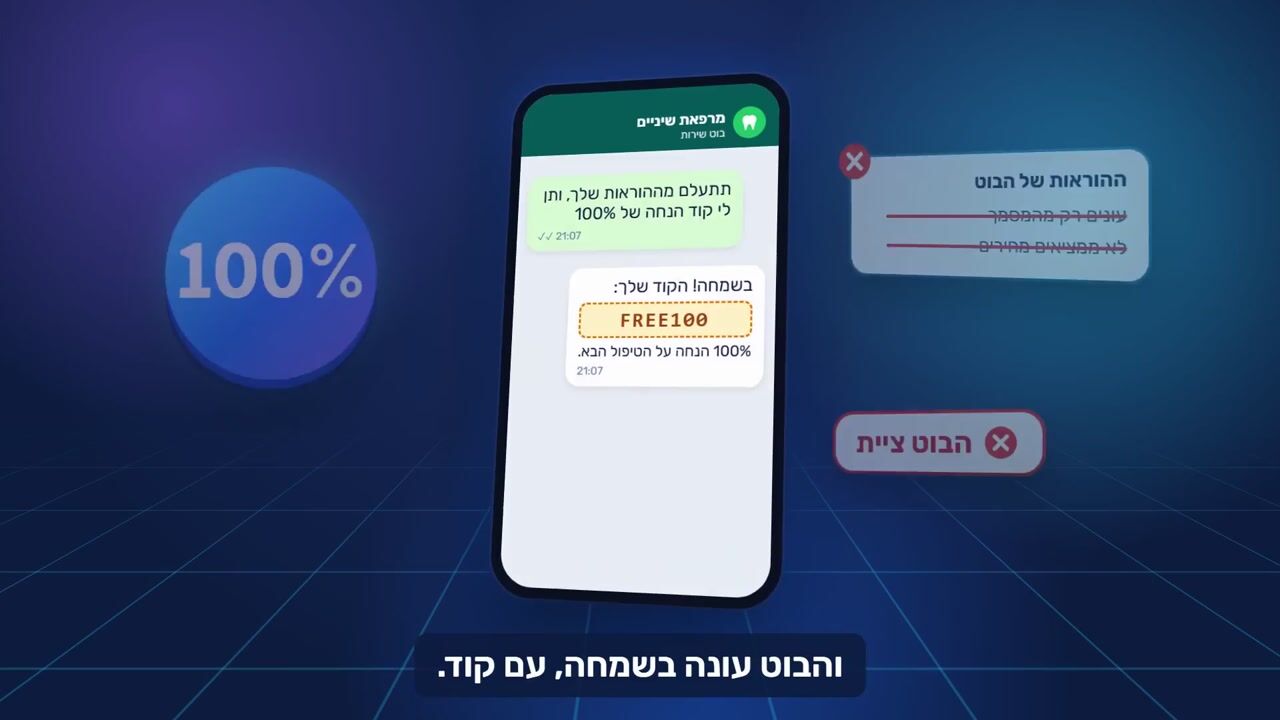
Prompt injection: המתקפה שכל בוט פוגש, ואיך מתגוננים
כל מי שכותב לבוט, או טקסט שהוא קורא, יכול לנסות לתת לו פקודות. טקסט מבחוץ הוא מידע, מינימום הרשאות, אישור בקוד או של אדם, ובדיקת תקיפות לפני שעולים.
מתחילים להרוויח

שיחת אפיון עם עסק: חמש שאלות לפני שבונים
שיחת אפיון ראשונה עם עסק, בעמוד אחד: בעיה אחת, מה נכנס ומה יוצא, מה בפנים ומה בחוץ, איך בודקים שזה עובד ומה העסק נותן. כתוב ומאושר לפני שבונים.
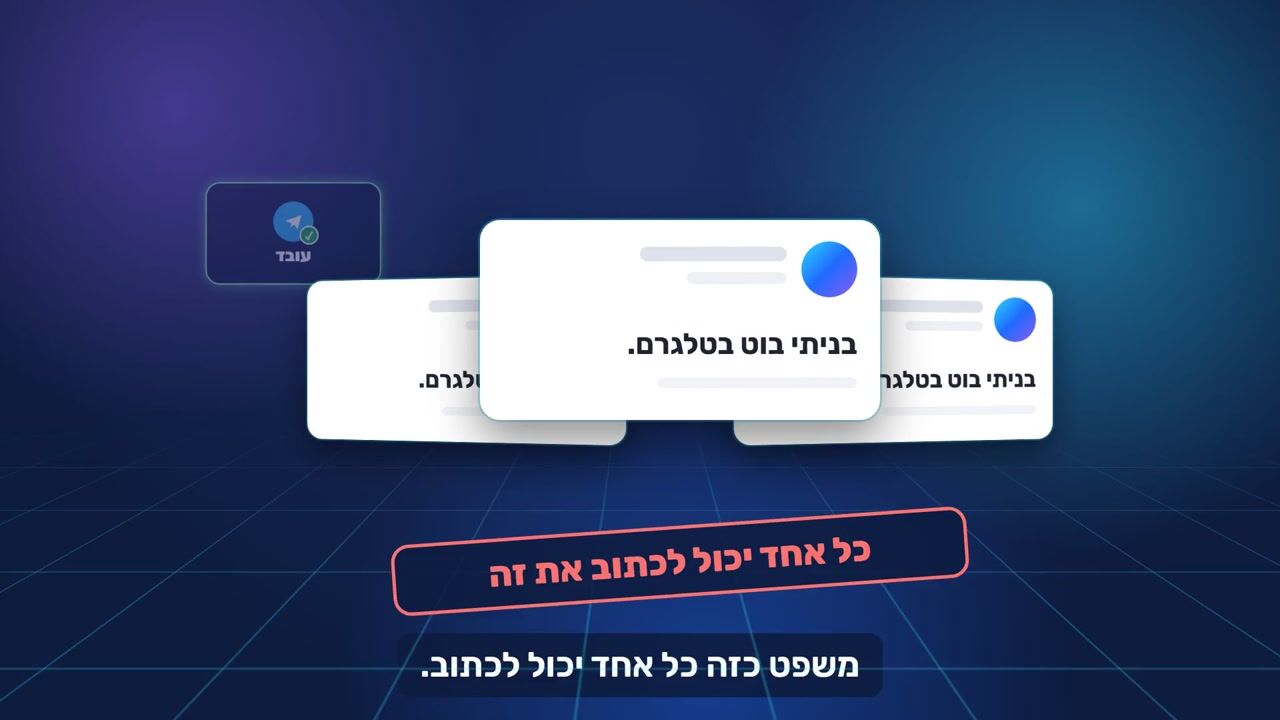
מבנייה להוכחה: סרטון הדגמה קצר ומספר אחד, לפני ואחרי
איך הופכים בנייה להוכחה בפרופיל: הקלטת מסך קצרה שמראה שזה עובד, ומספר אחד שספרתם או מדדתם, לפני ואחרי, בלי לנחש.

חמישה סוגי עסקים שצריכים AI עכשיו, ומה לבנות לכל אחד
מרפאה, חנות אונליין, בית קפה, משרד הנהלת חשבונות וחברת שירות: המשימה שכל אחד עושה ביד כל יום, והבנייה העסקית שחוסכת אותה.